需求背景
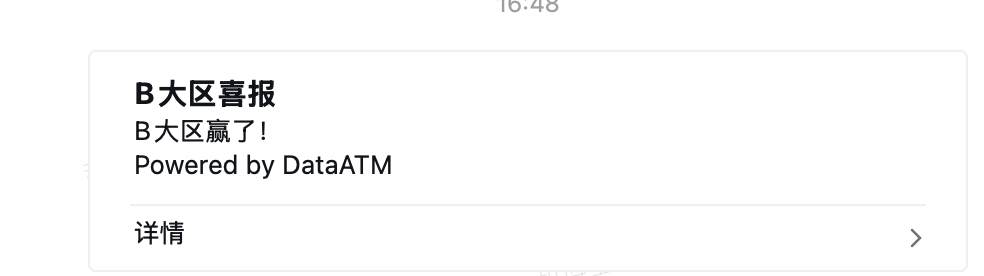
想象一下今天是2023年2月1日,A大区和B大区经过了过去1个月的激烈交锋,有输有赢。为了更好掌握PK进度,我们需要每天追踪昨日的战绩。如果昨天A大区业绩胜过了B大区,则发送喜报:A大区赢了!反之,则发送喜报:B大区赢了!
AB大区2023年1月份情况:
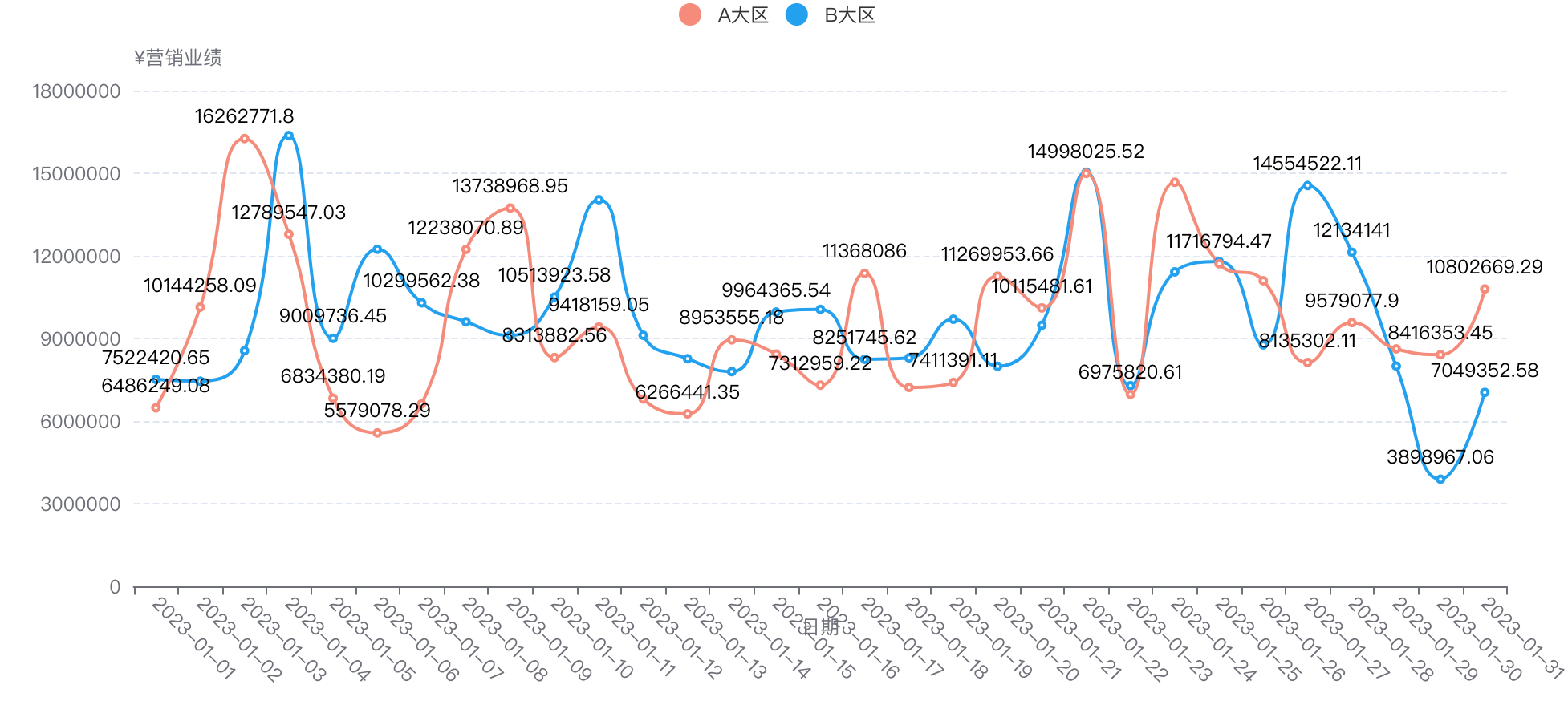
折线图制作过程:
定时发送数据准备
数据表准备
- 最终数据结果:

- 第一步,打开营业业绩测试数据
- 第二步,选择业绩大区、日期、营销业绩,点击确认。
- 第三步,设置筛选条件,日期选择2023年2月1日到2月1日,也就是说只选择一天。
- 第四步,业绩大区选择A大区和B大区,因为我们只想看这两个大区的PK,点击查询。
- 第五步,鼠标移动到营销业绩字段的下拉框,选择添加条件计算字段。
- 第六步,新字段名称填写”A大区营销业绩”,统计条件设为业绩大区等于A大区。
- 第七步,鼠标移动到A大区营销业绩字段的下拉框,选择复制。
- 第八步,鼠标移动到A大区营销业绩复制字段的下拉框,改名为”B大区营销业绩”,选择编辑字段,统计条件设为业绩大区等于B大区。
- 第九步,鼠标移动到营销业绩字段下拉框,选择创建分组字段。
- 第十步,为分组字段取名为看明细,组名为点击此处,条件为业绩大区等于A大区和B大区,未分组的组名同样设置为点击此处,点击确定。
- 第11步,在看明细字段下拉框,选择设置高亮格式,输入事先做好的数据门户的链接,点击确定。
- 第12步,在选择字段区域,删除业绩大区和营销业绩。
视频讲解:
数据门户准备
- 最终结果:
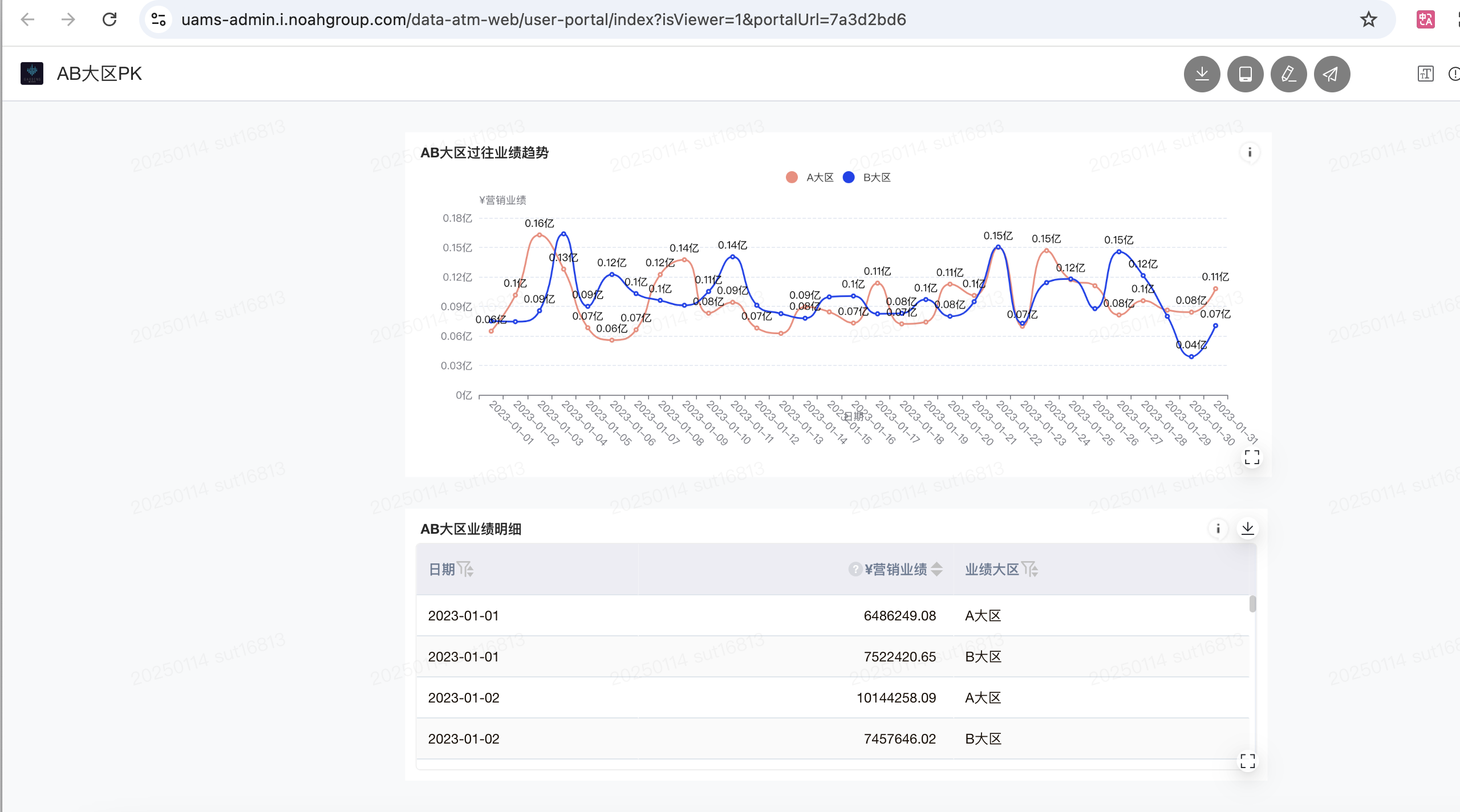
- 点击创建数据门户,选择数据图为AB大区过往业绩趋势,数据表位AB大区业绩明细。
定时发送数据准备
数据设置准备
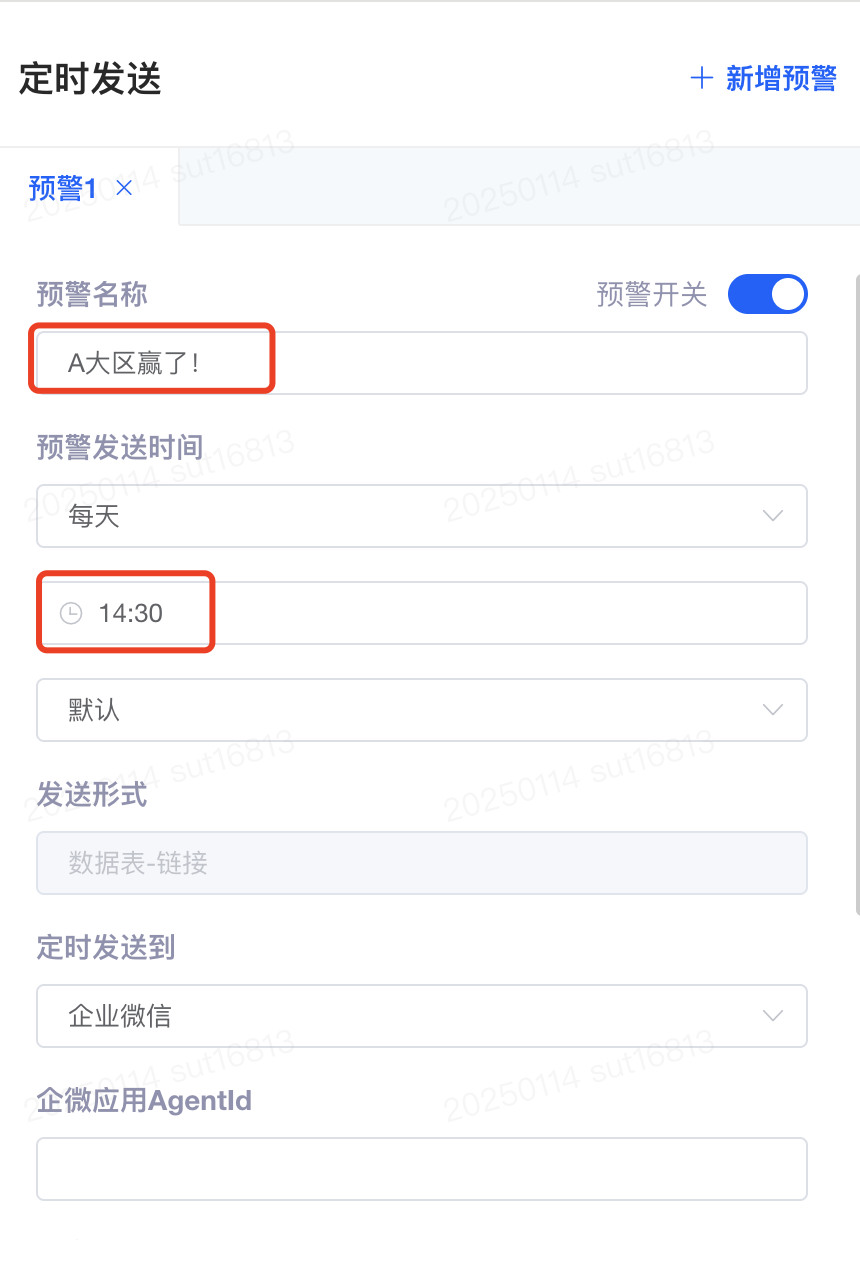
在最终结果数据(”AB大区PK结果表”)中,点击定时发送按钮:
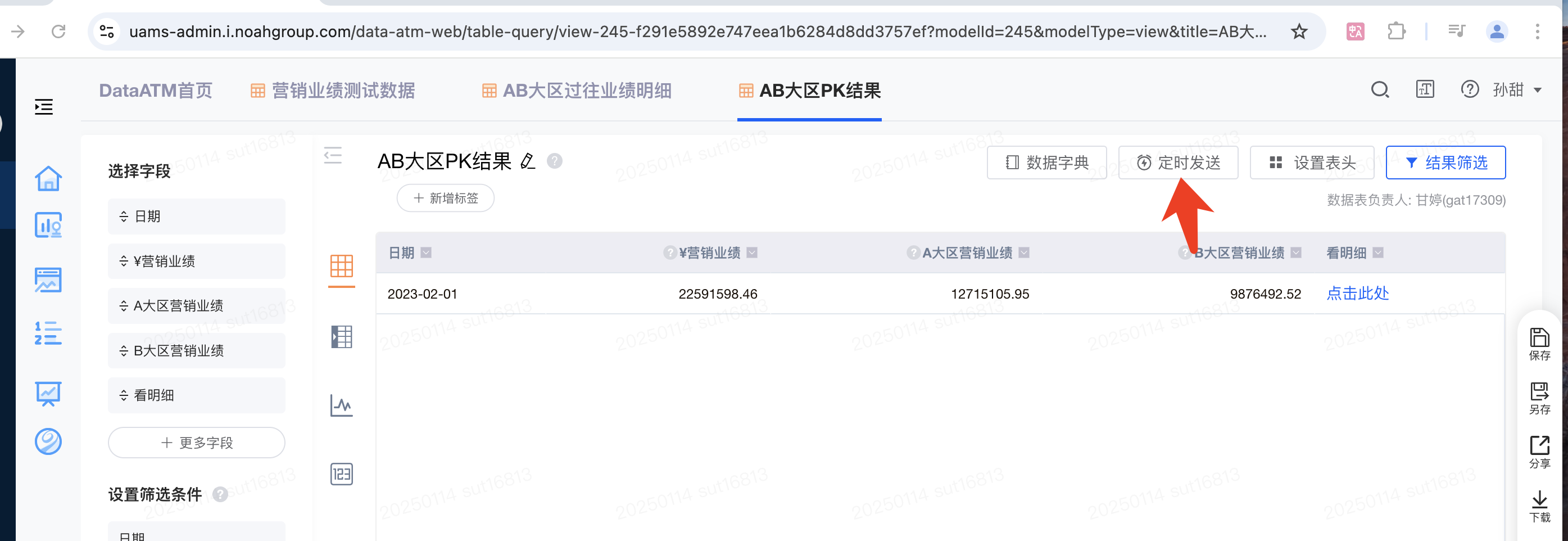
在预警1tab中,如下图填写:
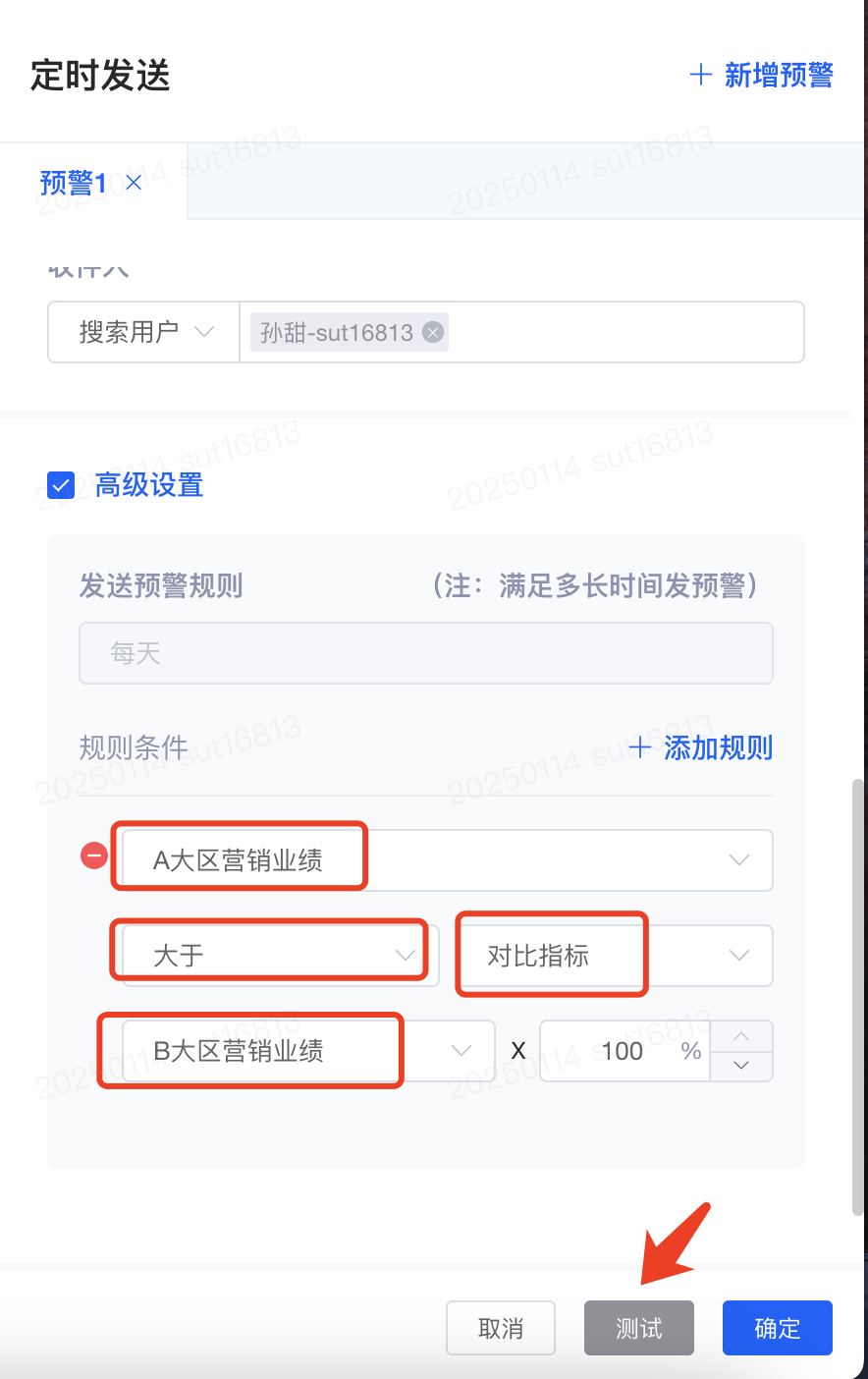
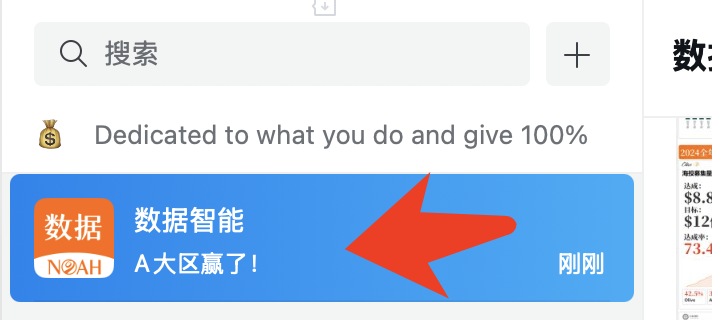
点击测试,即可在企微收到推送:
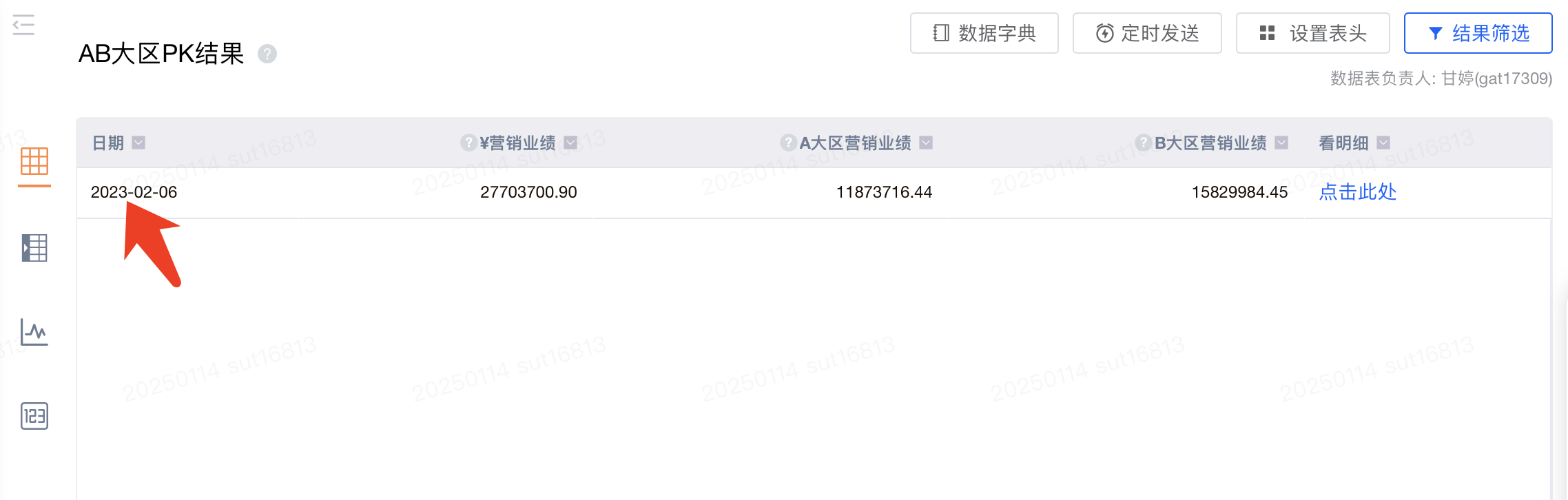
微调一下数据表筛选器,设置为日期等于2023年1月6日:
再次点击定时发送,设置第二个预警:
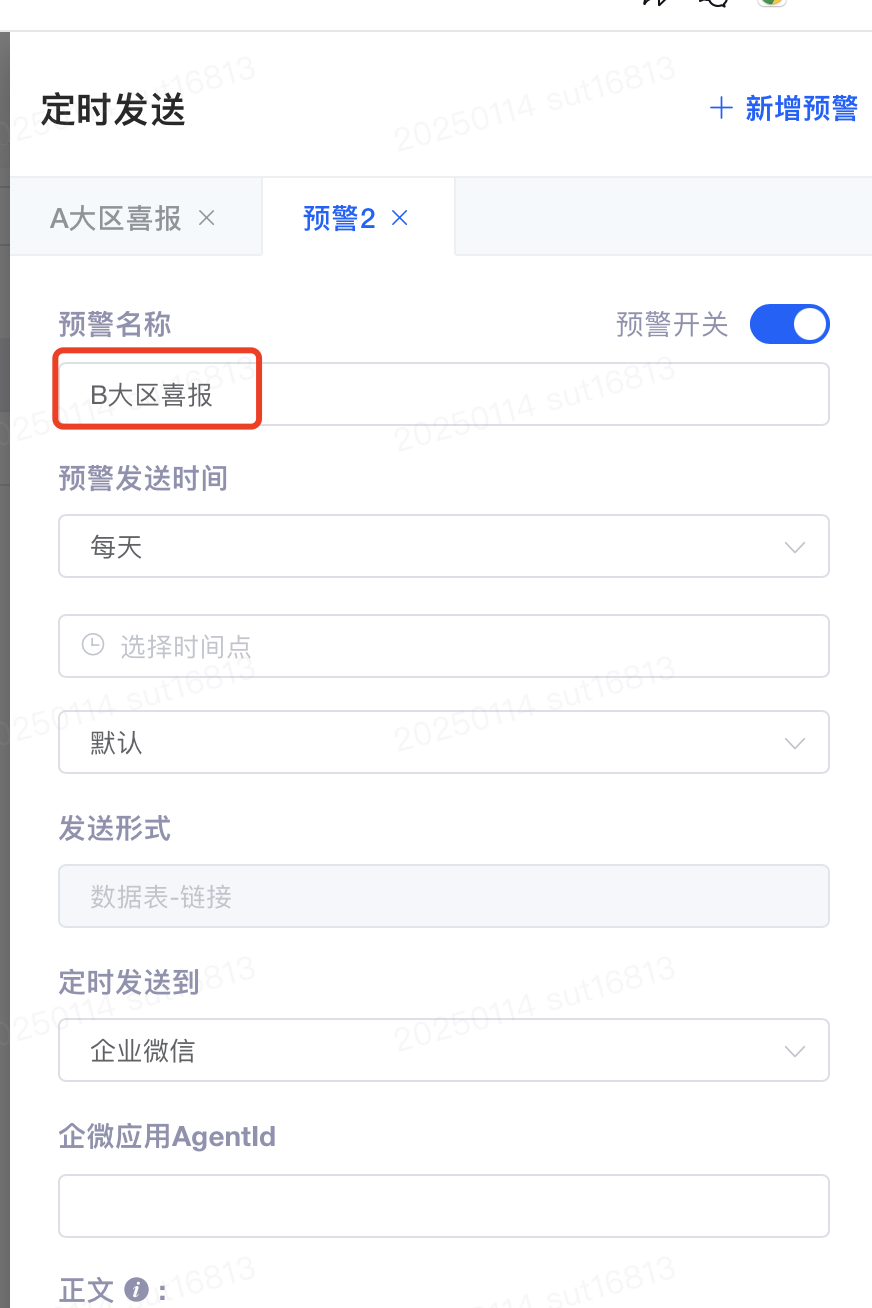
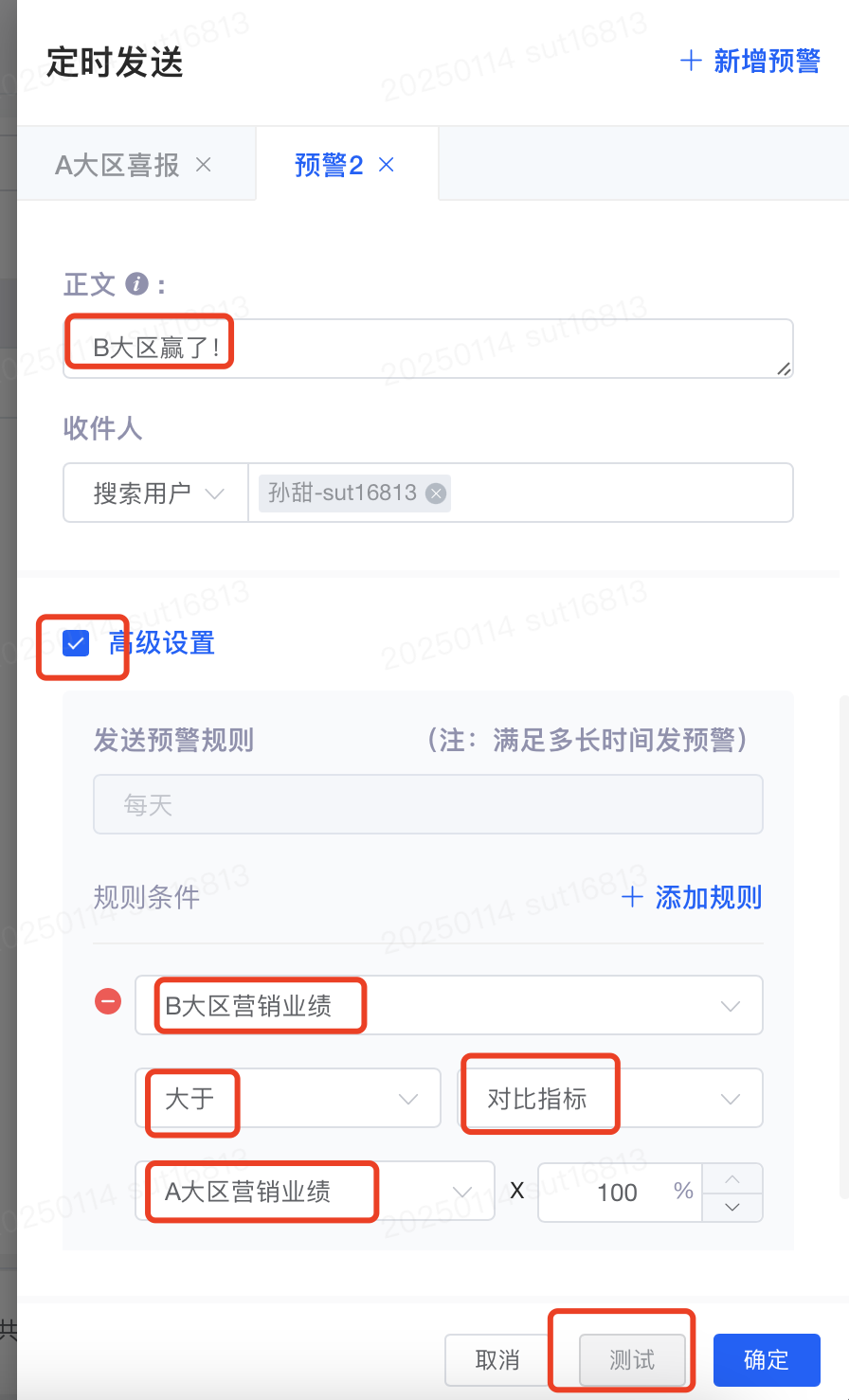
点击测试后,收到B大区喜报。