数据门户基本概念
数据门户和数据表的区别
想象一间厨房,数据表相当于厨房里的锅碗瓢盆和灶具,而数据门户相当于这间厨房。为了满足复杂的数据需求,需要将各种数据表和数据图有机组合起来,这个组合的地方就是数据门户。
数据门户的基本操作
数据门户主要通过拖拽,将数据表和数据图等组件放在一张画布上。数据门户的设置只围绕两大类:
- 组件展示类操作。比如数据图表的背景色等。相当于对数据图和数据表的二次加工和外观微调,请注意,制作数据图和数据表,主要还是在数据表页面完成,完成通过拖拽放入数据门户。
- 组件间的互动设置。例如点击一个数据图表的A大区,另一个数据图表也同步展示A大区的相关内容。
创建数据门户
在DataATM首页的左侧边栏第二个tab门户-->数据门户,点击”创建数据门户”,打开门户草稿页面,页面中有下图十大功能:

1. 数据图表
点击数据图表,可获得如下选项:
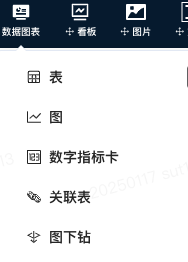
1.1 数据图表基本组件(表、图、数字指标卡)
其中,前三个选项对应了数据表页面的四个模块,对应关系如下:
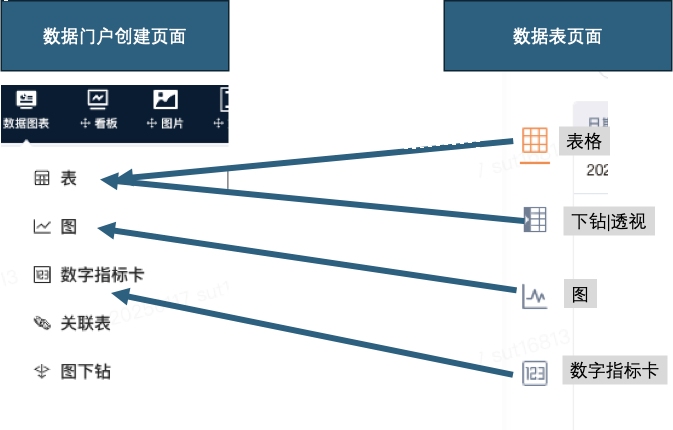
表、图、和数据指标卡,都需要先在数据表页面进行制作和保存后,再到数据门户创建页面进行拖拽选择。操作步骤和视频如下:
- 第一步,打开营销业绩测试数据,选择业绩大区和营销业绩。点击确定。
- 第二步,将数据表另存为大区营销业绩。
- 第三步,点击图,点击创建图。选择柱形图。X轴选择业绩大区,Y轴选择营销业绩,单位选择亿,点击确定,点击保存,命名为大区营销业绩柱形图。
- 第四步,点击数字指标卡,点击创建数字指标卡,选择营销业绩,单位选择亿,点击确定,点击保存,命名为业绩数字指标卡。
- 第五步,打开数据门户,点击创建数据门户,点击数据图表,拖拽表、图和数字指标卡到画布。
- 第六步,设置表,选择大区营销业绩,命名为大区营销业绩,点击确定。
- 第七步,设置图,选择大区营销业绩柱形图,命名为大区营销业绩柱形图,可以打开AI解读,点击确定。
- 第八步,设置数字指标卡,选择业绩数字指标卡,命名为总业绩。
- 第九步,调整尺寸,点击AI解读,查看效果,命名为数据图表组件demo,点击发布。
数据门户链接为:
制作视频为:
1.2关联表
详见关联表文档
1.3 图下钻
图下钻为了满足数据分析层层递进的分析方式,支持通过一张数据图下钻至另一张数据图。
按照文档说明制作如下两张图:
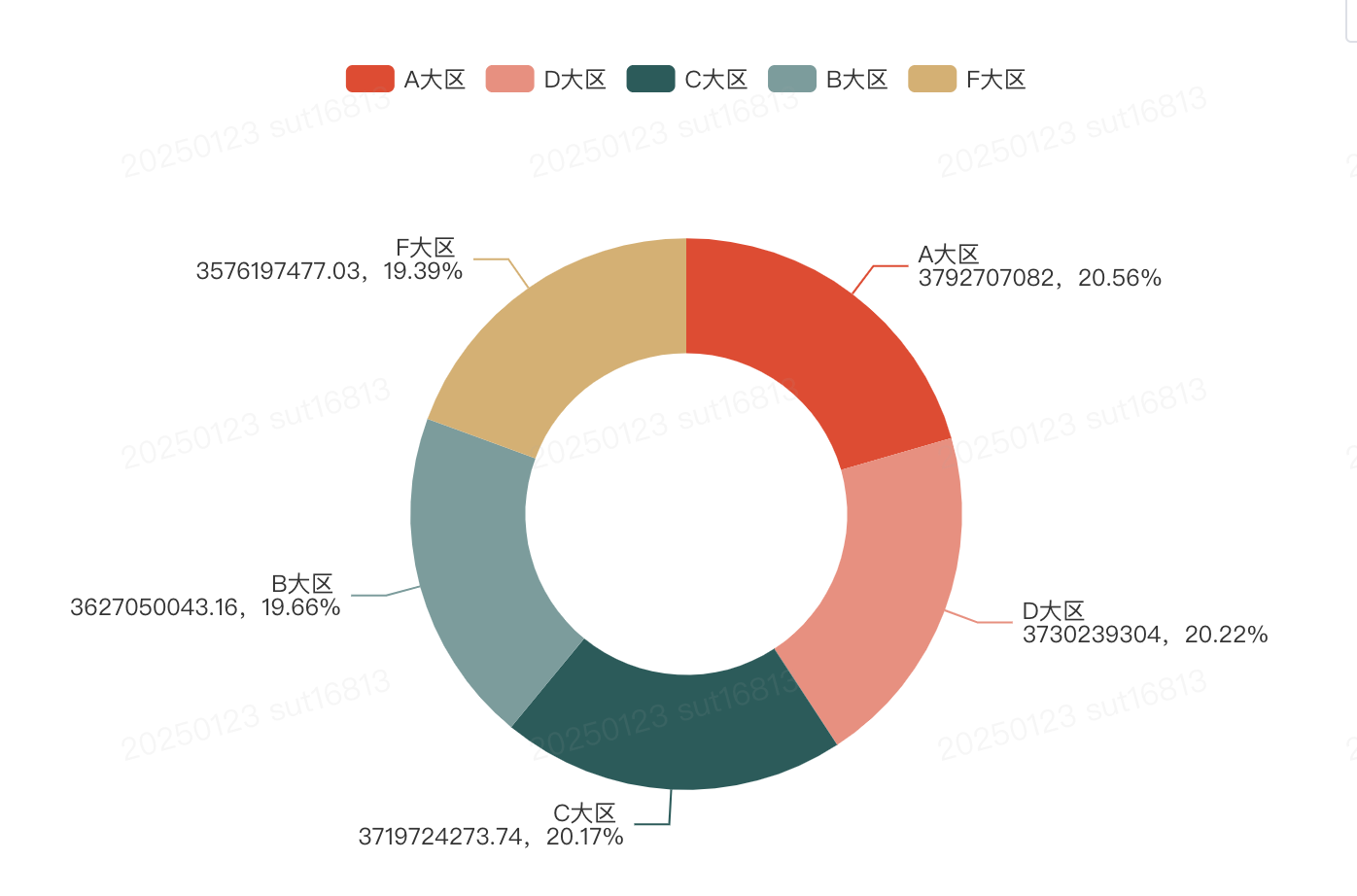
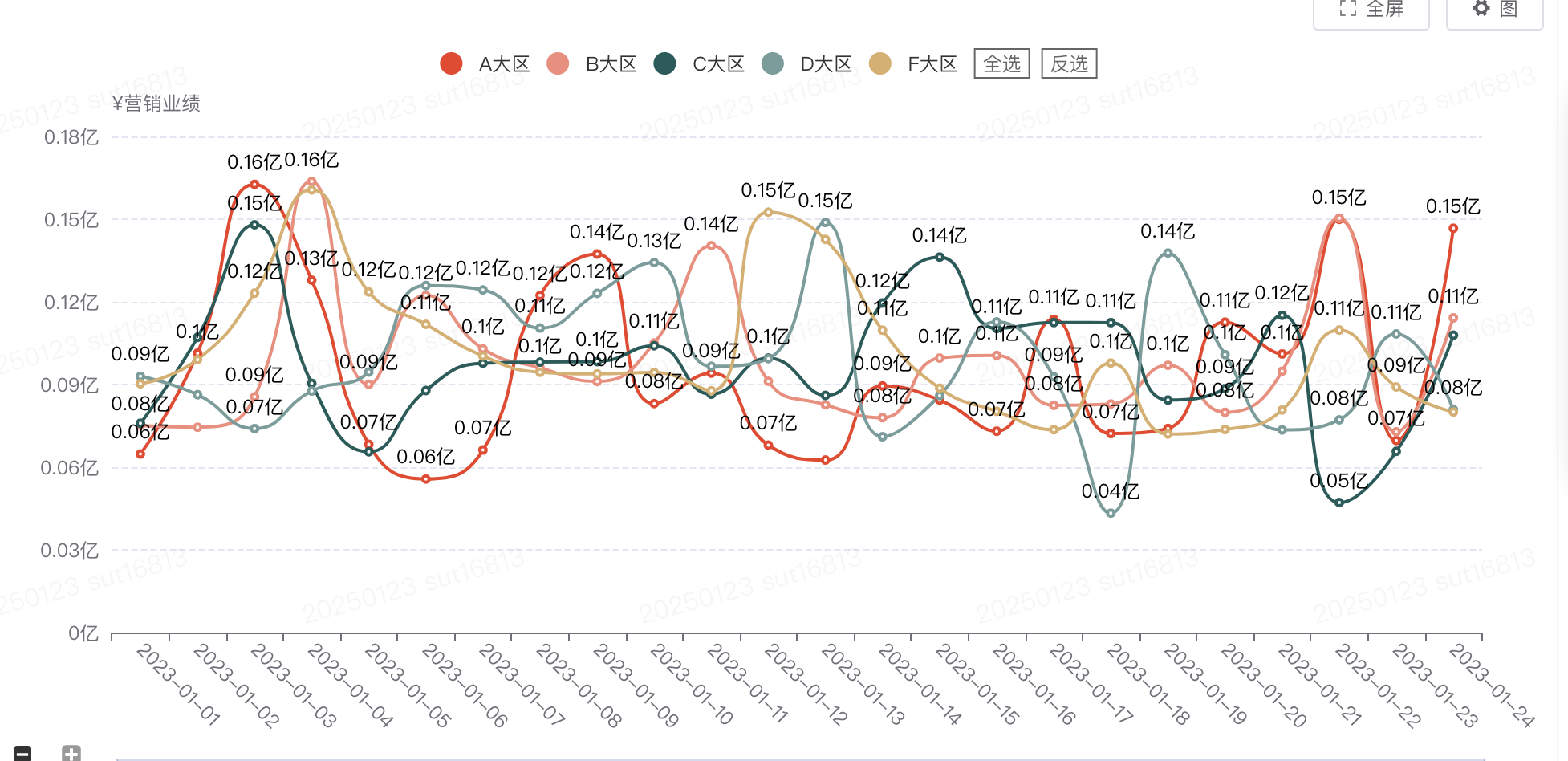
视频教程如下:
门户链接如下:
2. 数据看板
数据看板是指使用Tableau研发的看板,此功能后续会被逐渐弱化和替代,无需关注。
3. 添加图片
与4.添加文字一起介绍。
4. 添加文字
最佳实践:使用数据门户做出下图效果:


5. 添加TAB
在数据门户中创建Tab,可以将任意其他组件放入tab中,获得更有层次的展示效果。
任务:将下面三张图片放入数据门户的tab组件中。
图片一:

图片二:
图片三:
操作视频:
demo链接:
6. 添加表单
此功能用作将一个主题的系列数据用更清晰的方式呈现,和表格的视觉效果不同:
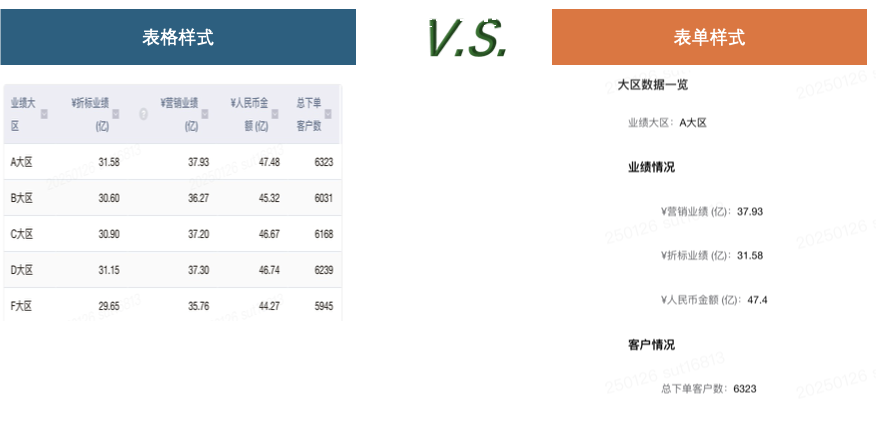
demo链接:
制作过程:
第一步,在《营销业绩测试数据》,选择如下字段,保存为《大区业绩一览》
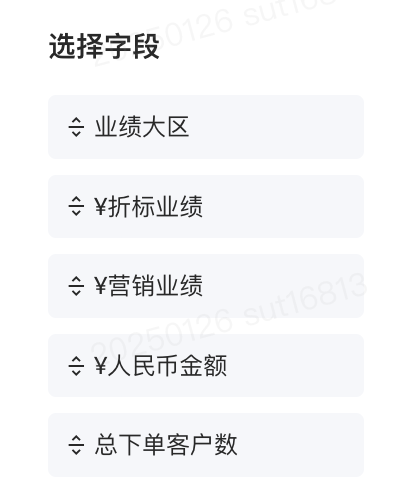
第二步,在创建数据门户页面,拖拽表单组件到画布。

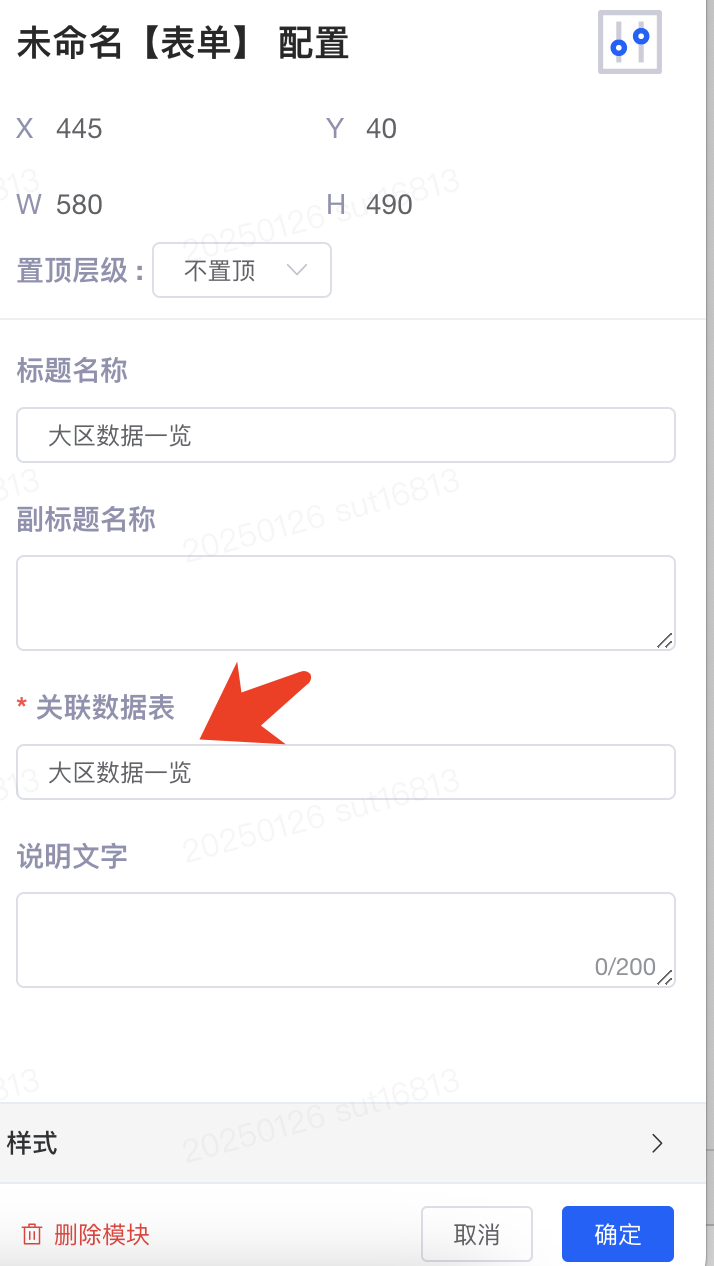
第三步,点击表单组件设置按钮,选择业绩大区一览:
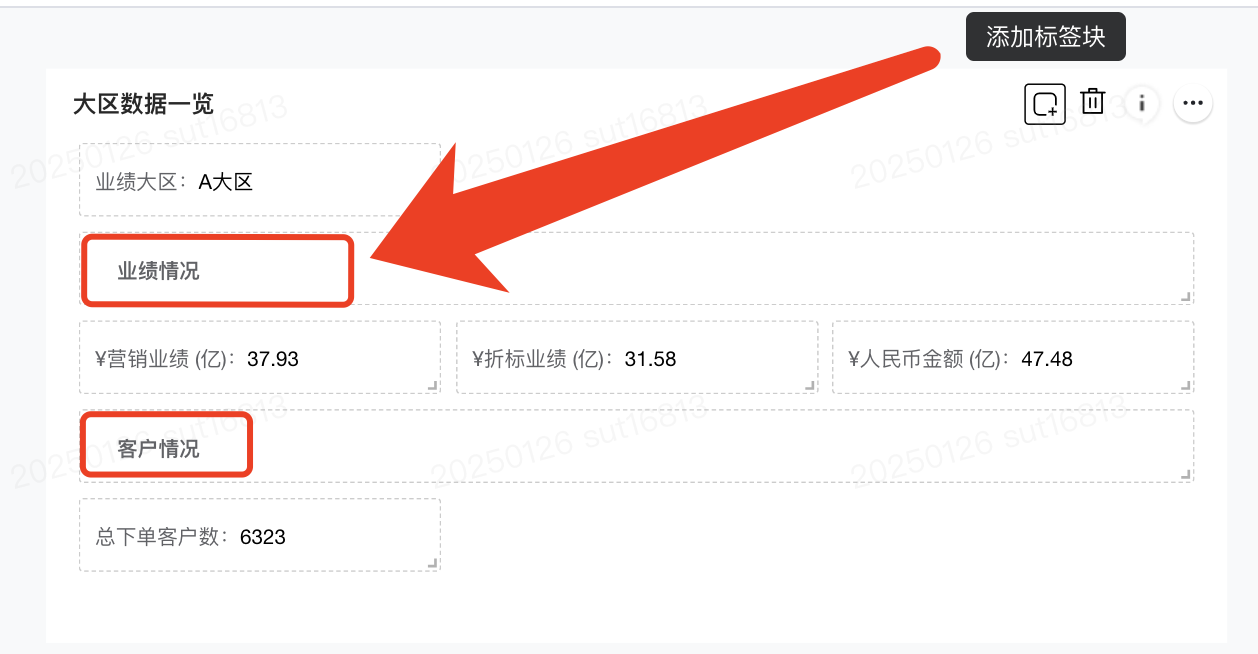
第四步,调整数字指标模块的位置,并添加2个标签块:
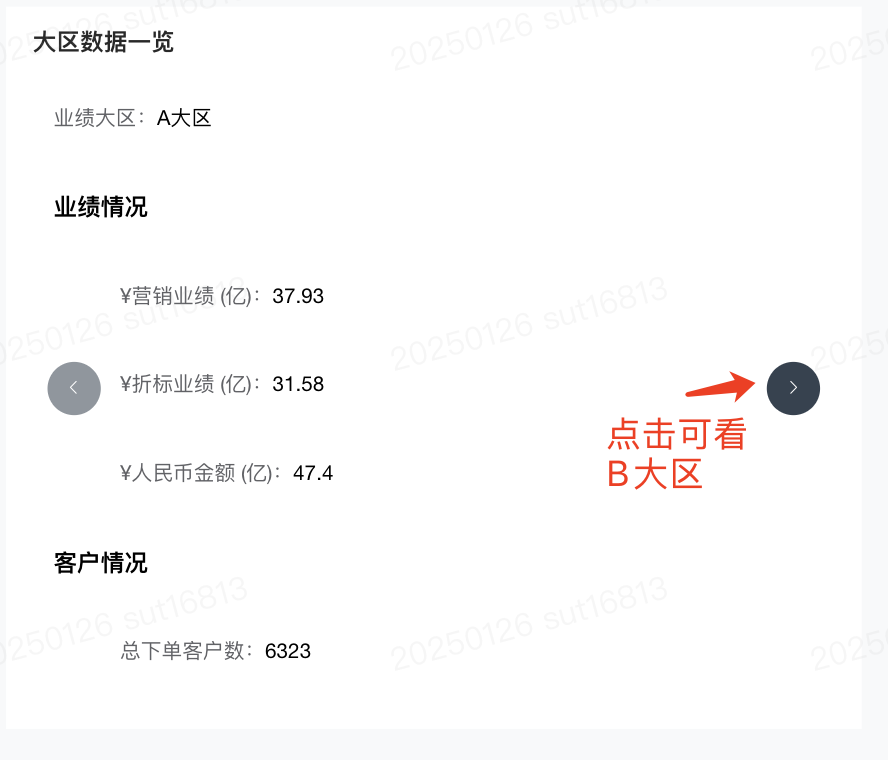
第五步,点击发布,鼠标移动到表单,可以切换视图,查看不同的大区
7. 设置筛选器
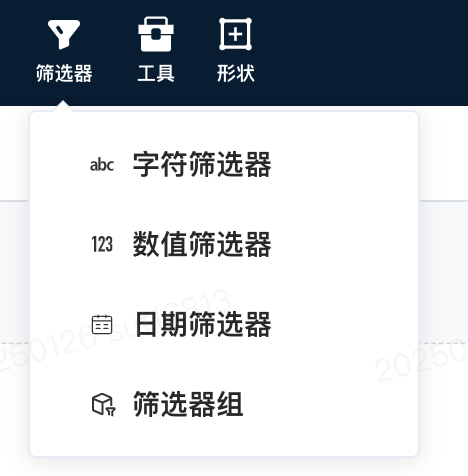
支持三种数字格式的筛选器(字符、数值、和日期),有时为了提升数据门户性能,可以将多个筛选器放入筛选器组中,这样在设置多个筛选条件后再进行查询,避免每修改一个筛选器就查询一次,提升查询效率。
7.1 字符筛选器
字符筛选器设置页中,可以设置筛选器名称和筛选器类型,类型可以选择下拉搜索或手动输入,推荐选择下拉搜索,功能强大方便。在筛选项设置中,推荐勾选动态获取(如下图)

动态获取可以随着数据更新而变化。举例来说,某公司当前有A、B、C、D四个大区,如果通过手工输入的方法设置筛选项,筛选项会始终保持A、B、C、D四个大区不变,而当通过业绩大区这个字段进行”动态获取”时,当将来的某一天,某公司新增了E大区时,由于上游系统也会出现E大区,从而业绩大区这个字段的枚举值也就自动出现了E大区,那么数据门户中的筛选项也会自动出现E大区,无需进行手动设置。
由于数据门户中往往由多张图表,我们需要指定筛选器可以作用于哪几张图表,从而控制筛选效果。一般而言,筛选器作用的图表中必须含有筛选器对应的字段,但也有一种特殊情况,可以让筛选器间接作用于不含对应字段的图表。
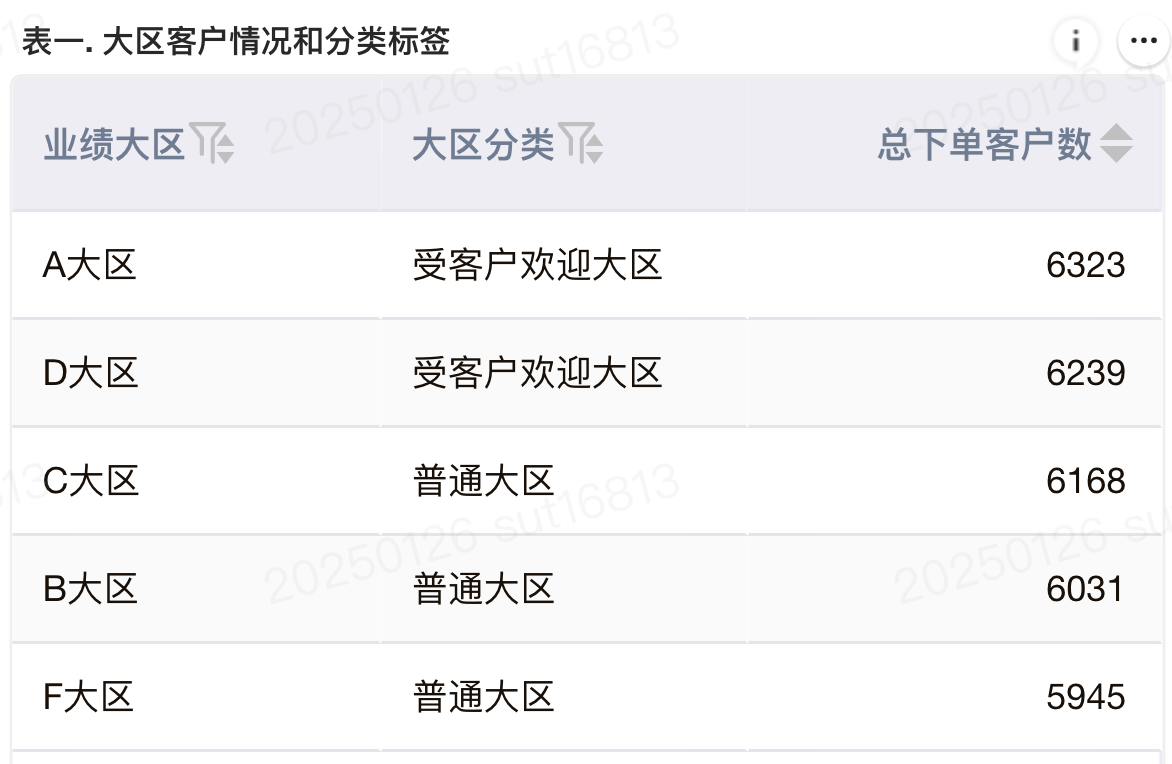
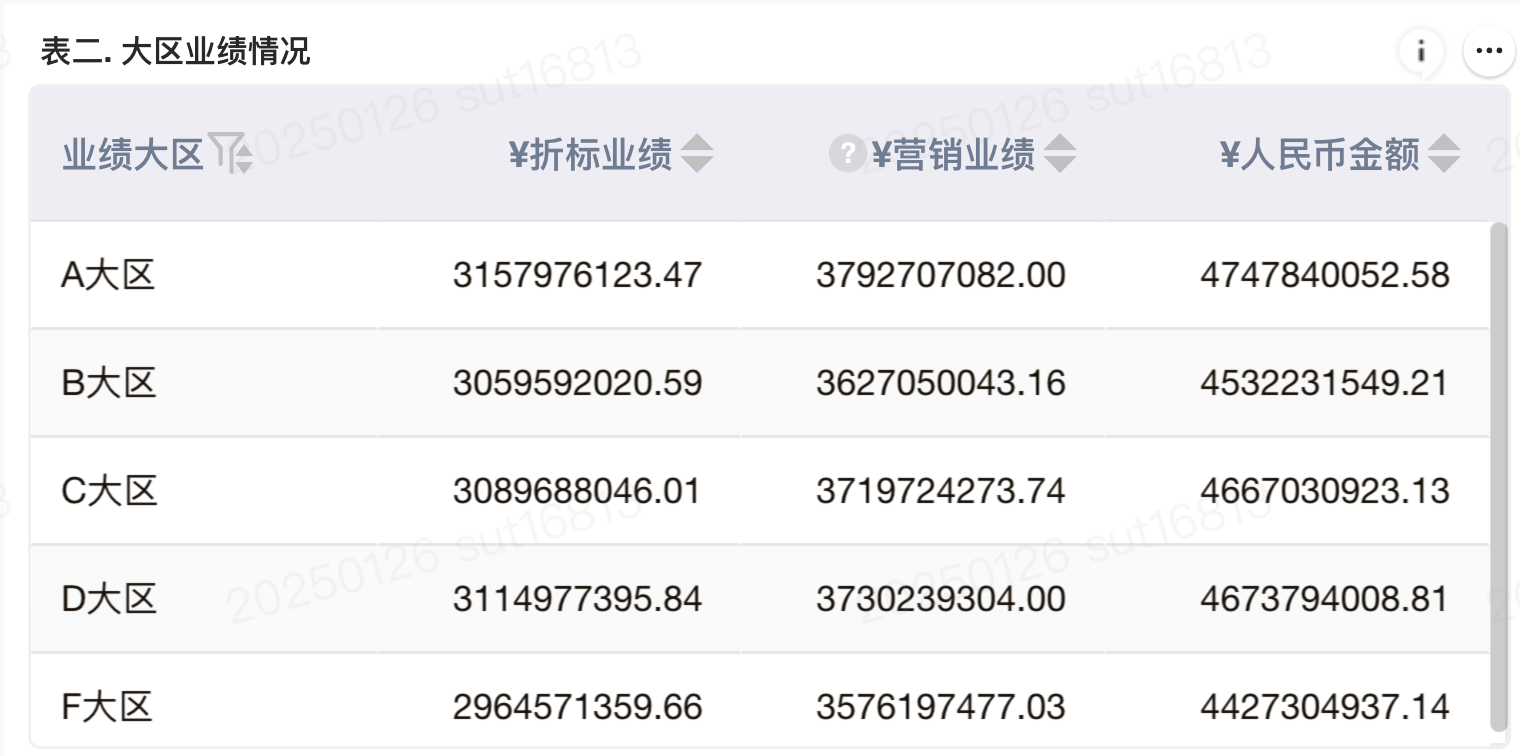
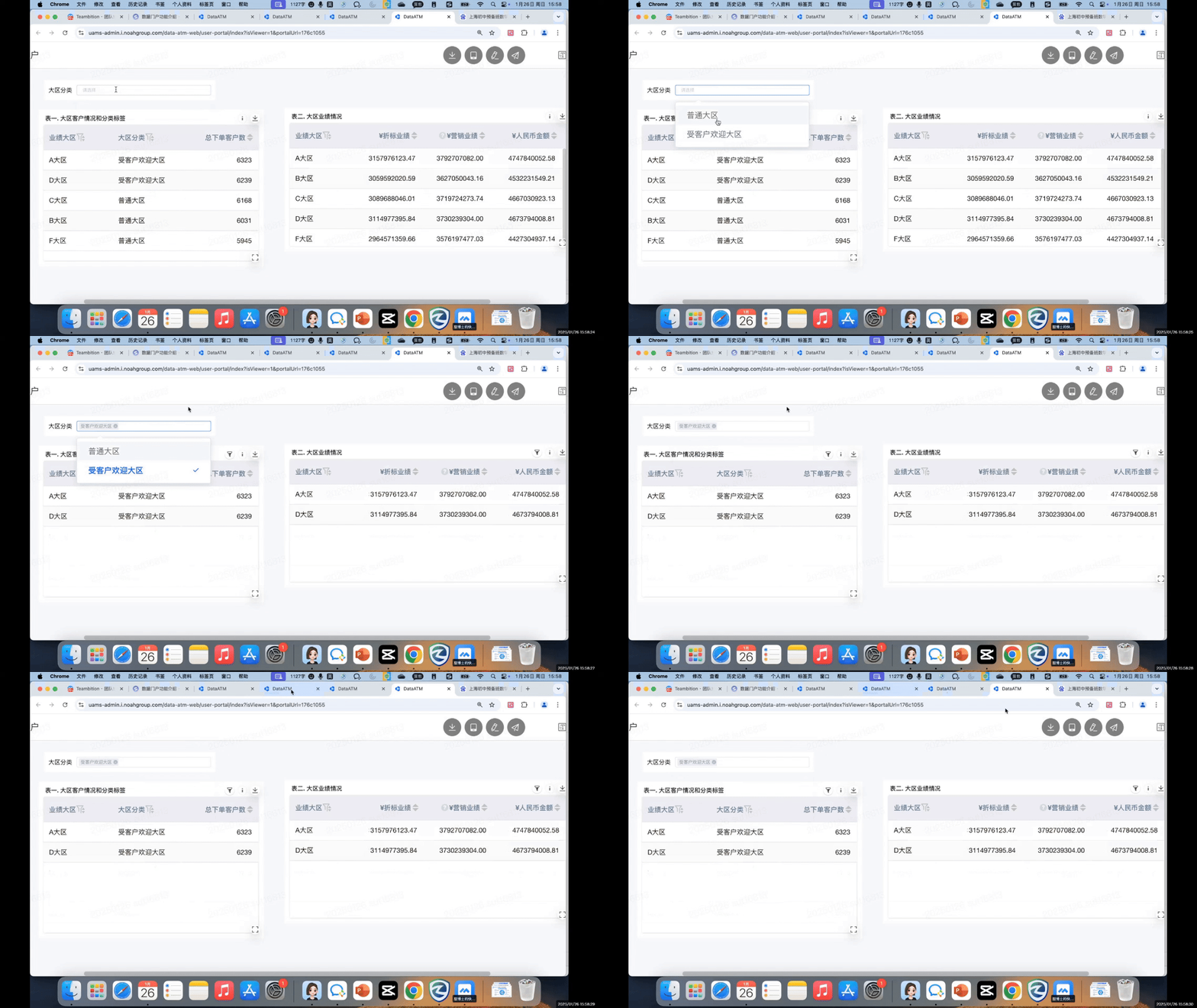
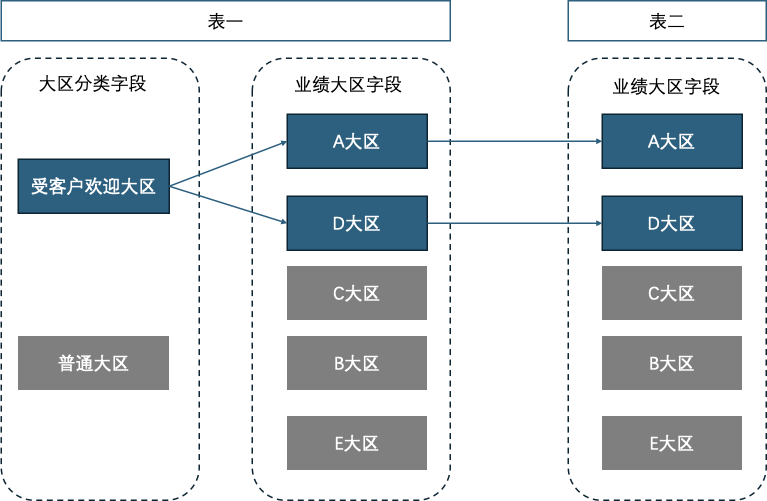
特殊情况描述:有表一和表二两张表,在表一中,根据客户数的多少,创建了一个分组字段:大区分类(受客户欢迎大区和普通大区)。然而在表二中,只有业绩大区字段,没有”大区分类”这个字段,但我们仍然希望大区分类的筛选器仍然能够正常作用于表二,筛选出”受客户欢迎大区”的top客户。
表一:
表二:注意,表二不含大区分类这个字段。
效果示意:表二虽然不含大区分类这个字段,但仍然可以通过筛选器的高级设置,选出受客户欢迎大区(A大区和D大区)的业绩数据。
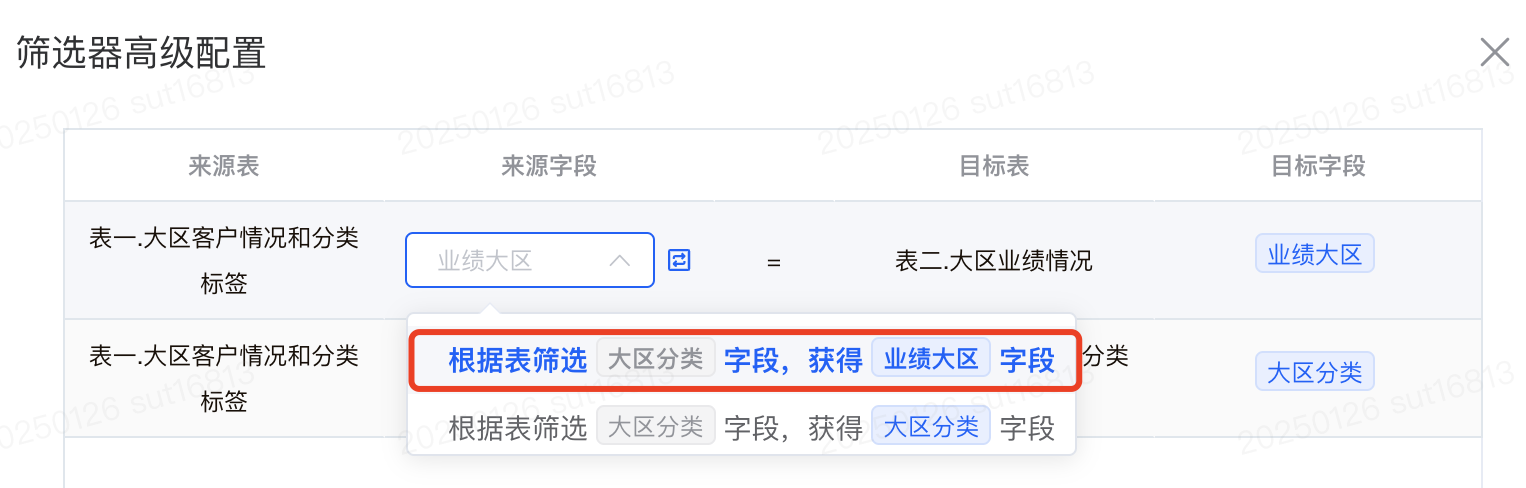
数据门户对应的筛选器的设置截图:
从哪里可以看到这个筛选器高级配置?
第一步,点击字符筛选器高级功能demo数据门户,点击另存,变成自己可编辑的数据门户。

第二步,点击编辑

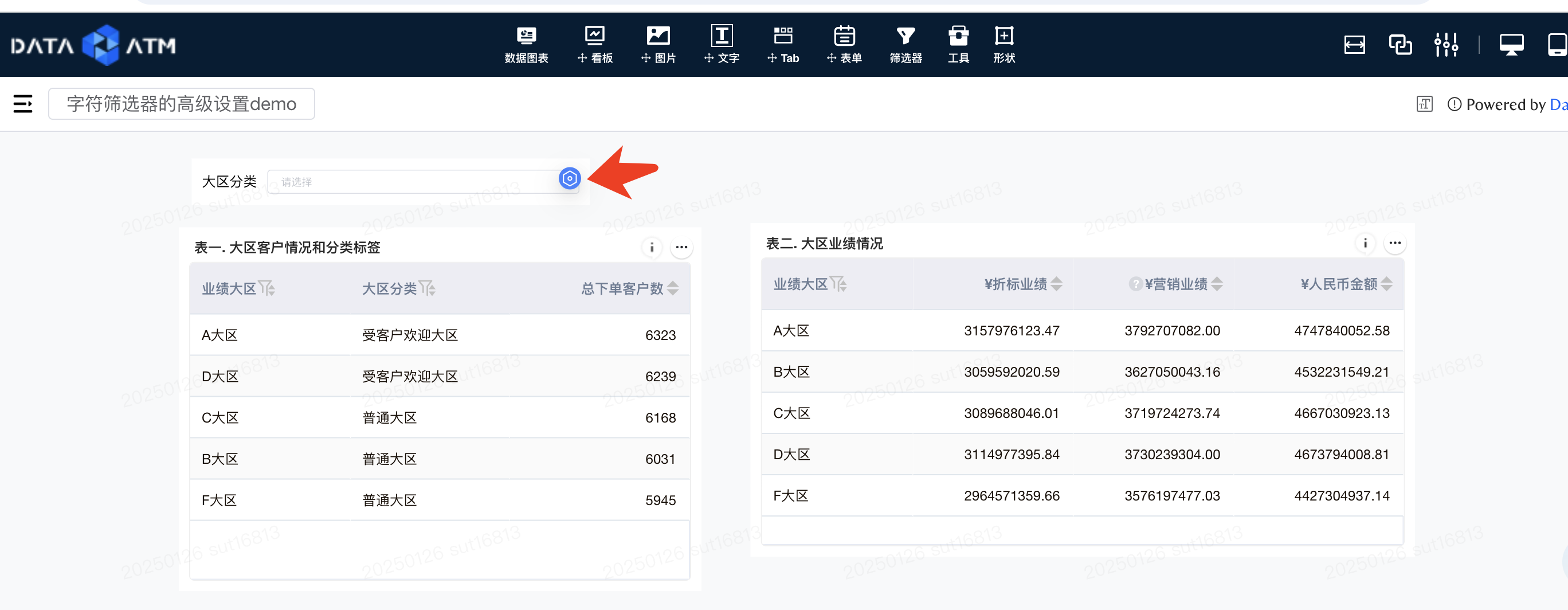
第三步,点击下图中的设置按钮:
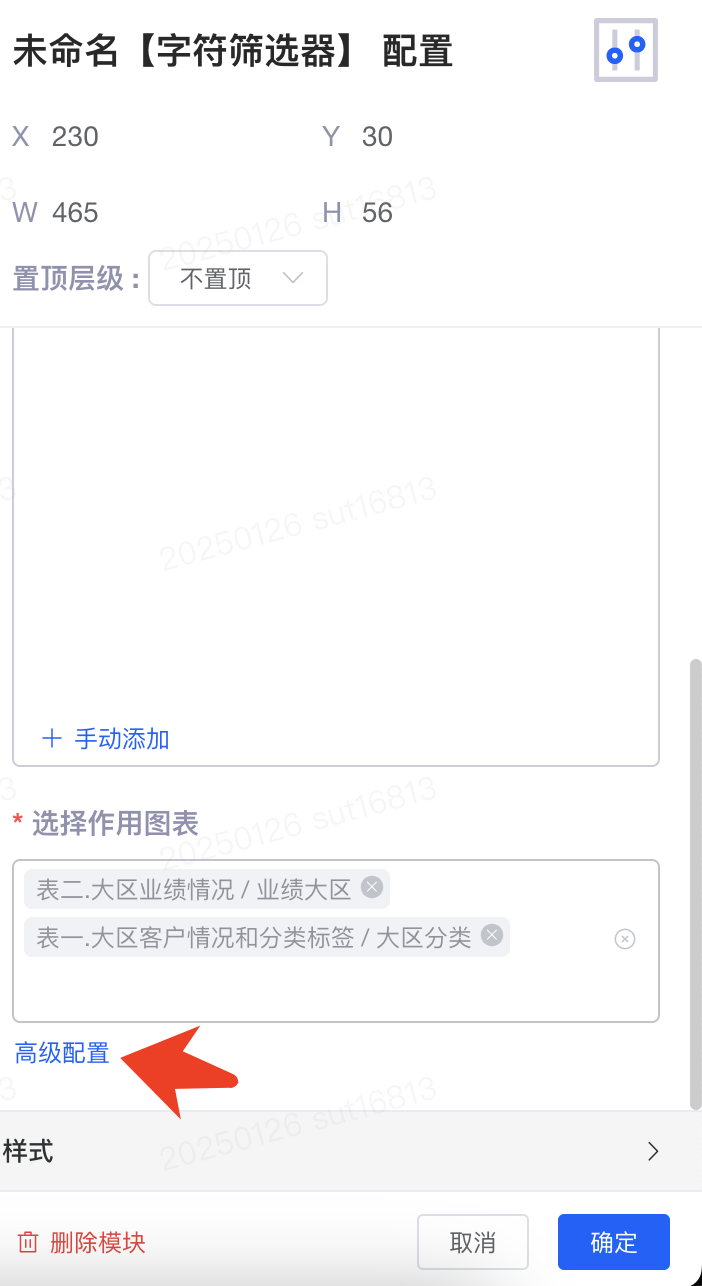
第四步,点击下图中的高级配置,即可查看。
筛选逻辑图示:
- 表一中既有大区分类字段,也有业绩大区字段,因此可以将表一作为筛选项
- 将表一的业绩大区字段作为桥梁,去筛选表二中的业绩大区。
8. 添加工具
可以添加一些定制化的工具,一般场景下用不到。
9. 添加形状
可添加线条和色块,让数据门户更为美观。
10. 组件列表
点开组件列表,双击可对各个组件进行命名:
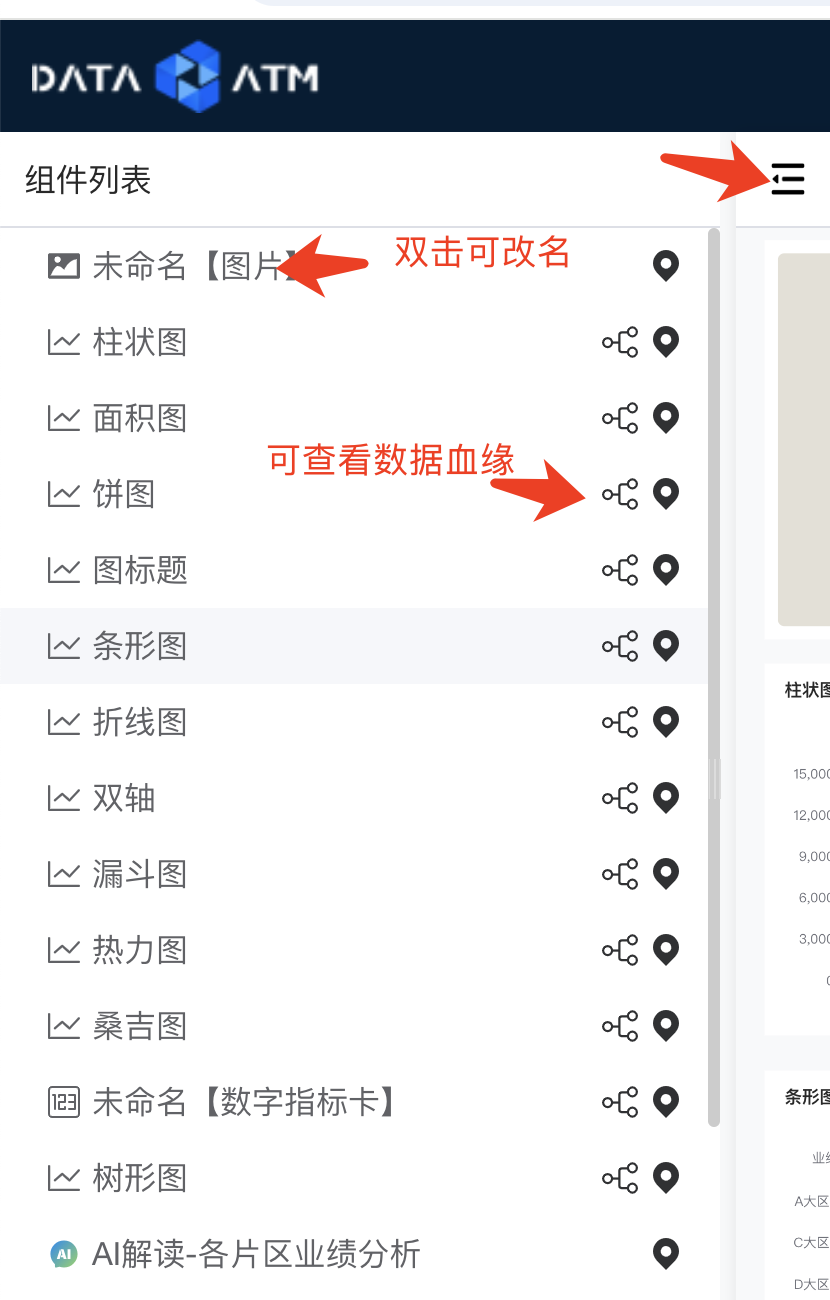
点击树形图标,可查看数据血缘关系,例如
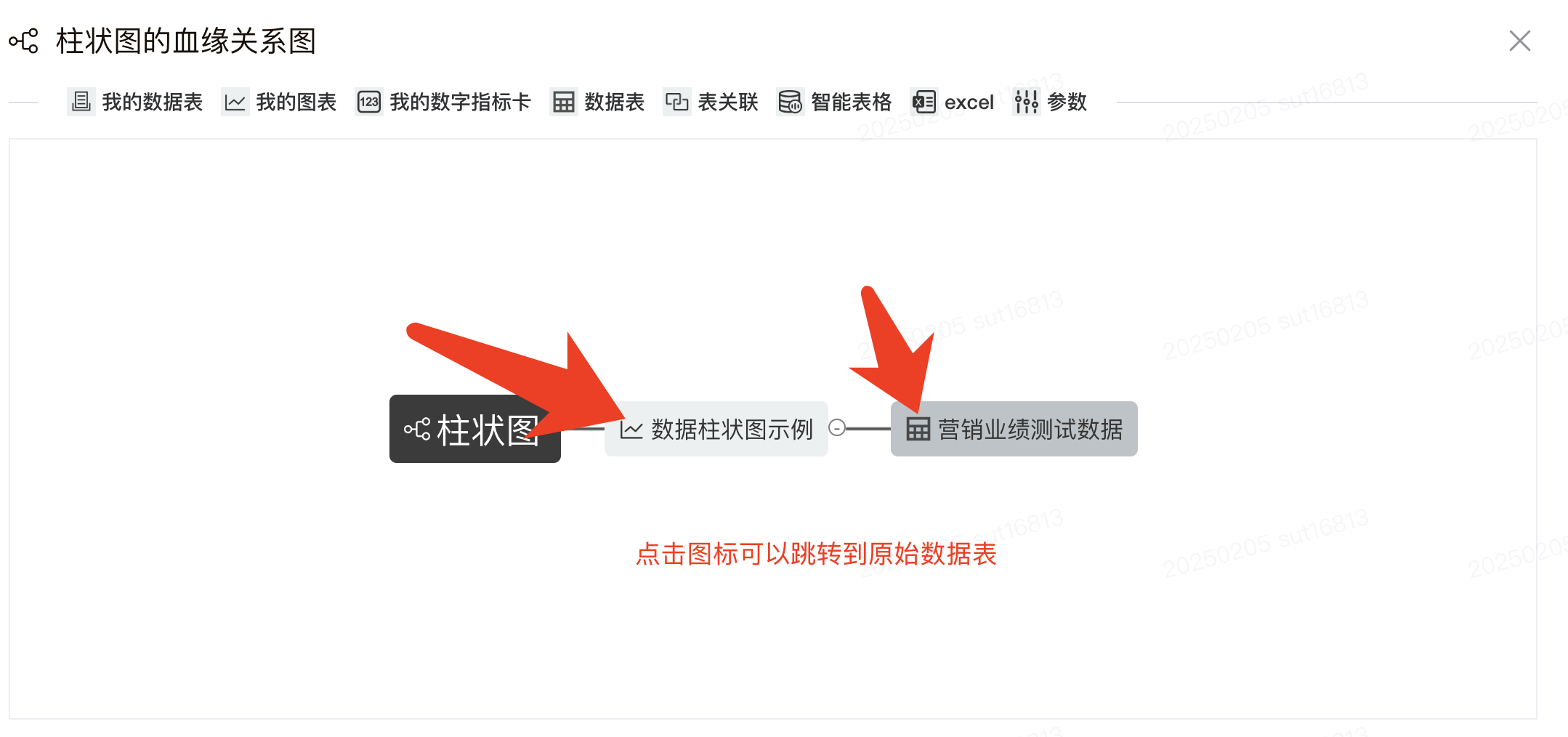
这个功能的目的在于当数据门户各个组件经过表到图的加工后,方便找到原始数据,能够更快地排查口径等数据问题。例如图下钻时,引用了2张数据图,而这2张数据图来自于同一数据表:

参考门户:
11. 高级功能-设置图表联动
以门户demo为例,设置柱状图和面积图的联动关系如下:
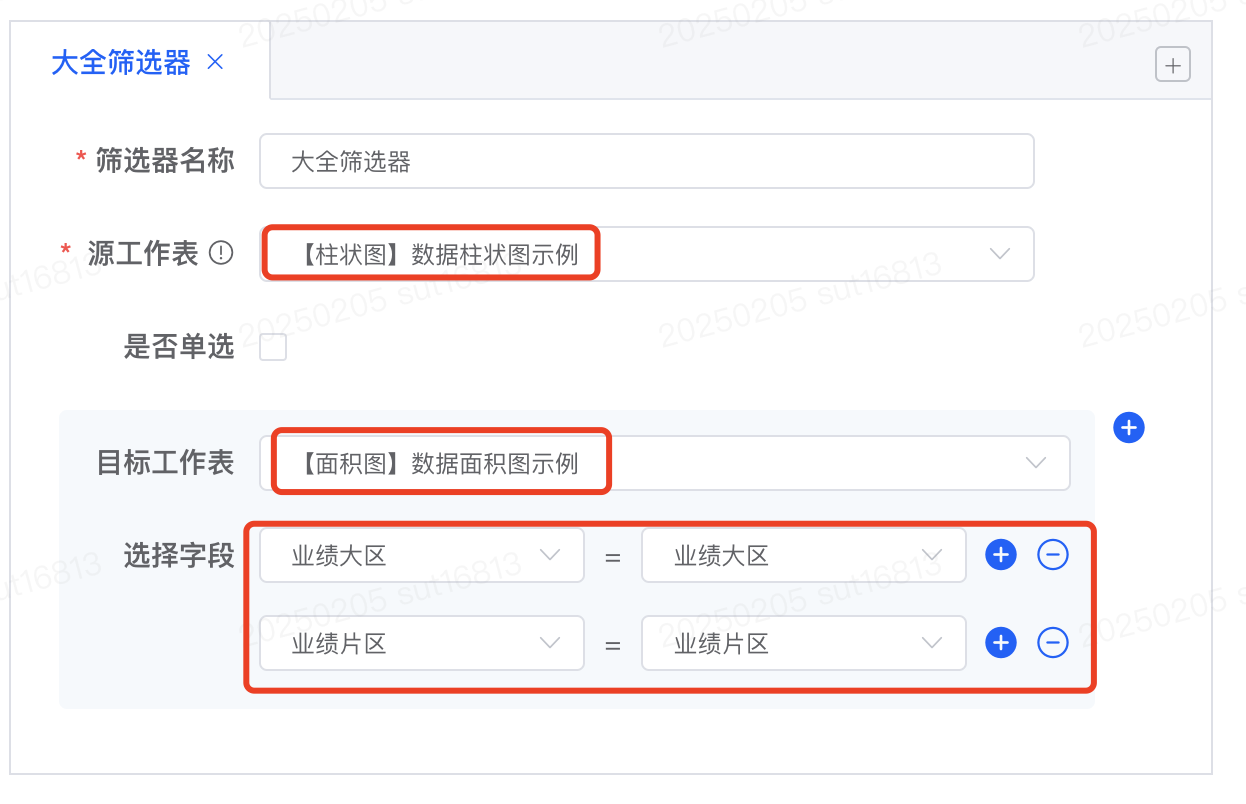
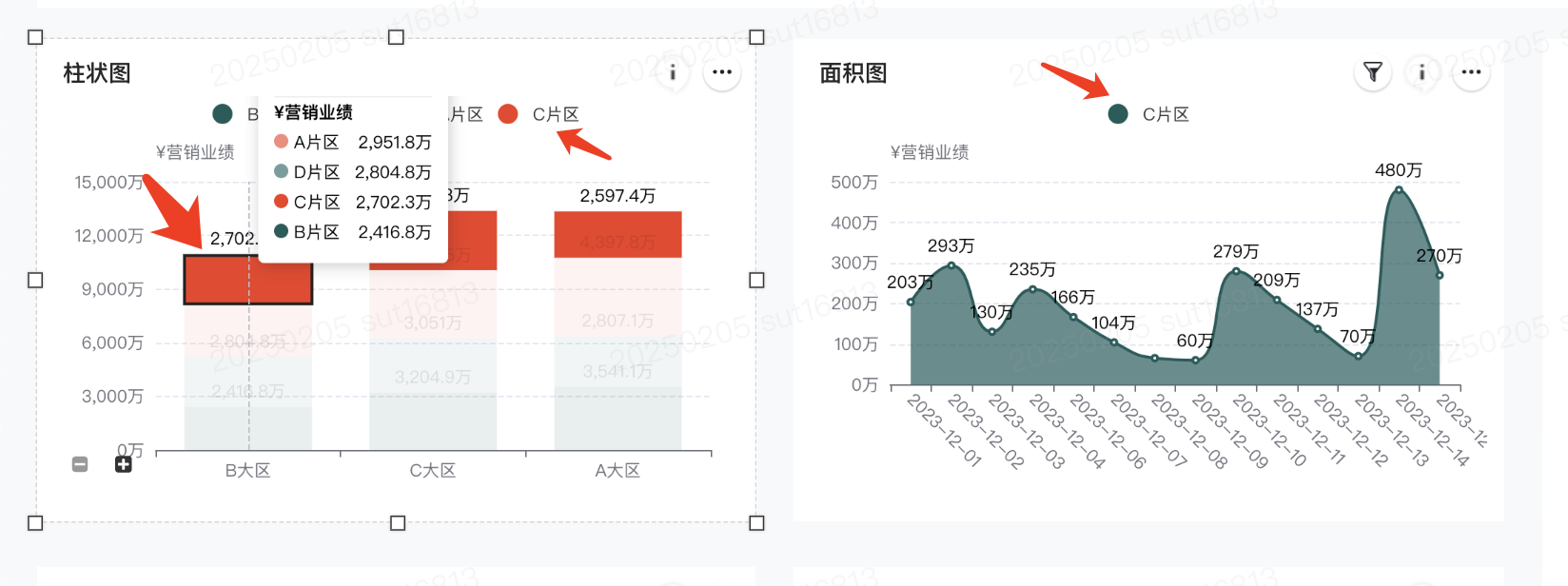
可获得如下效果:当点击柱状图中B大区的C片区时,面积图只显示B大区的C片区的趋势。
12. 高级功能-设置参数
功能应用背景:
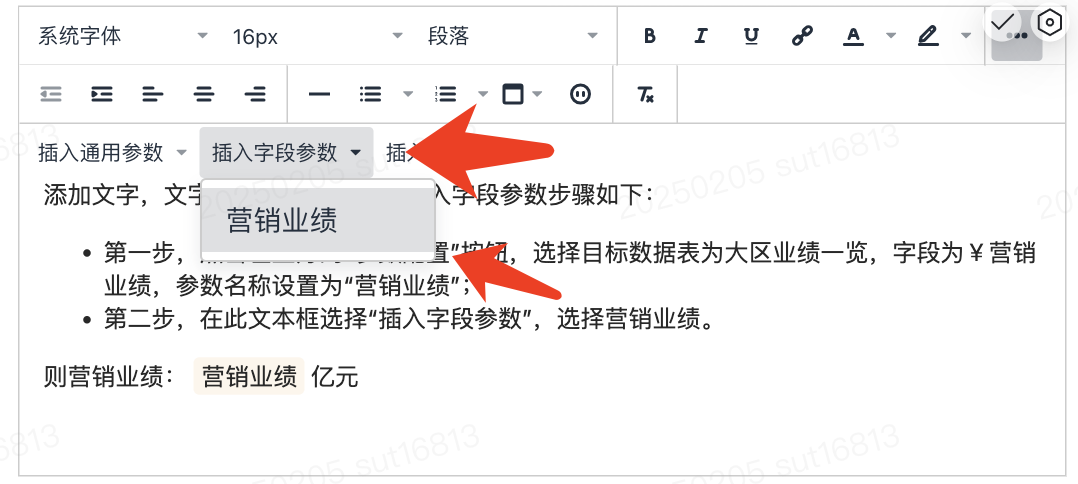
可以在文本组件中设置一个参数,实现智能报告的效果,例如:昨日营销业绩总金额为 1.2亿元。这个1.2亿元就是一个参数,随着日期推移会自动更新。
设置步骤如下:
- 第一步,点击设置参数按钮,选择对应表的对应字段。

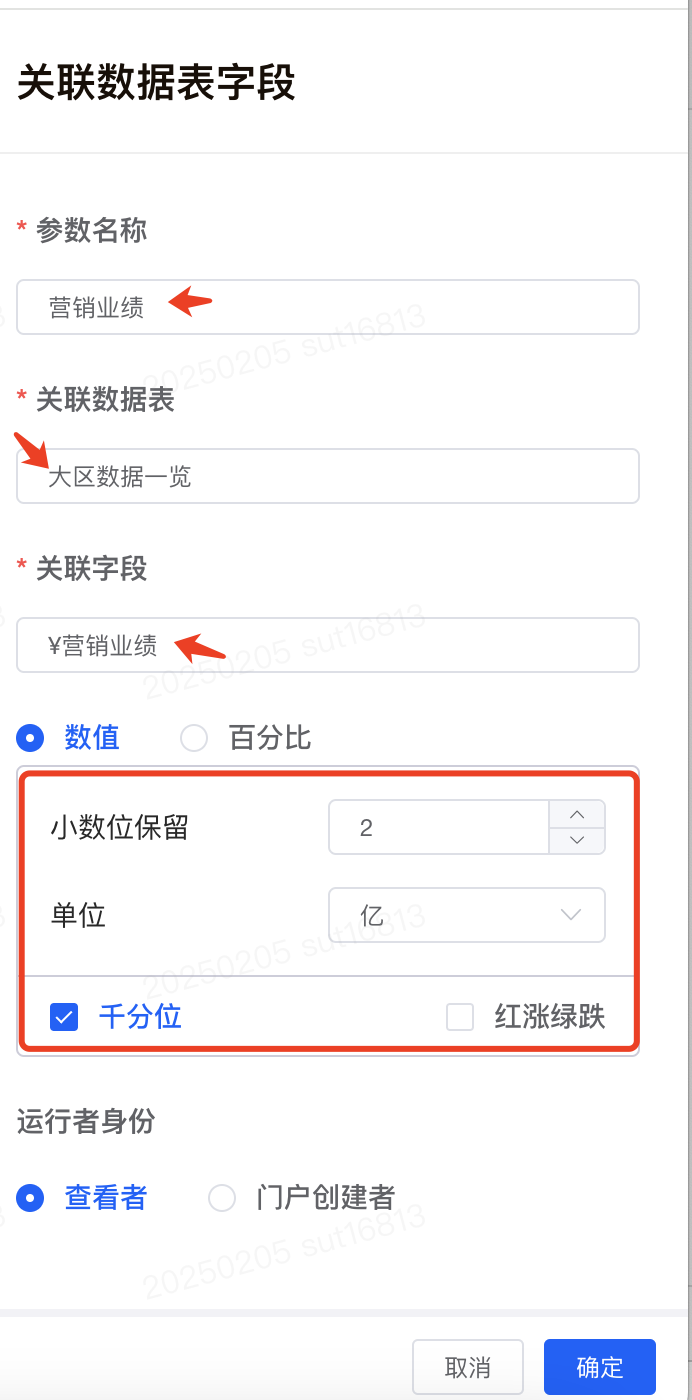
- 第二步,在文本组件中插入设置好的参数即可。
预览数据门户
制作好数据门户后,可进行电脑端或手机端预览:

手机端预览会自动排版,规则按照组件位置高低依次排列。
发布数据门户

点击发布数据门户后,顶部状态栏改为下图:

- 1. 下载数据门户,点击后可下载数据门户完整大图。
- 2. 收藏数据门户,点亮后数据门户会出现在dataATM首页,自己创建的数据门户默认收藏。
- 3. 编辑数据门户,回到编辑页面。
- 4.定时任务,可以自动推送到指定用户的企微。
- 5. 分享数据门户,点击后出现下图:
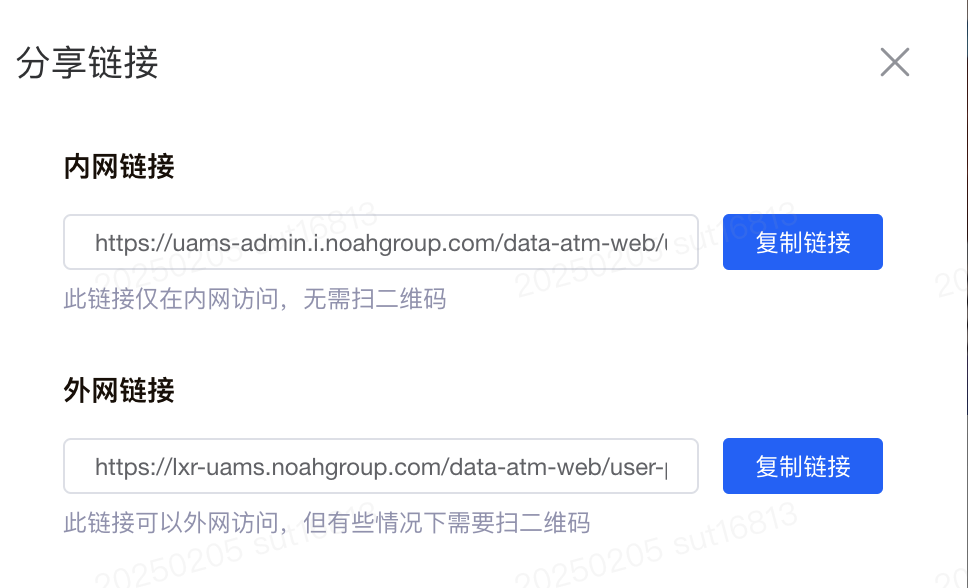
内网链接是指在办公室的网络下可以打开的链接。如果你想分享的对象正在办公室,推荐复制内网链接,打开速度快体验流畅。但如果你要分享的对象正在出差或居家办公,并且没有链接公司的vpn,可以复制外网链接,对方收到后可以在企微打开,但有时可能需要用企微扫描一下二维码。或者可以使用下载数据门户,直接将数据门户的截图发送给对方。