基础功能(均在表头下拉框)
基础功能汇总
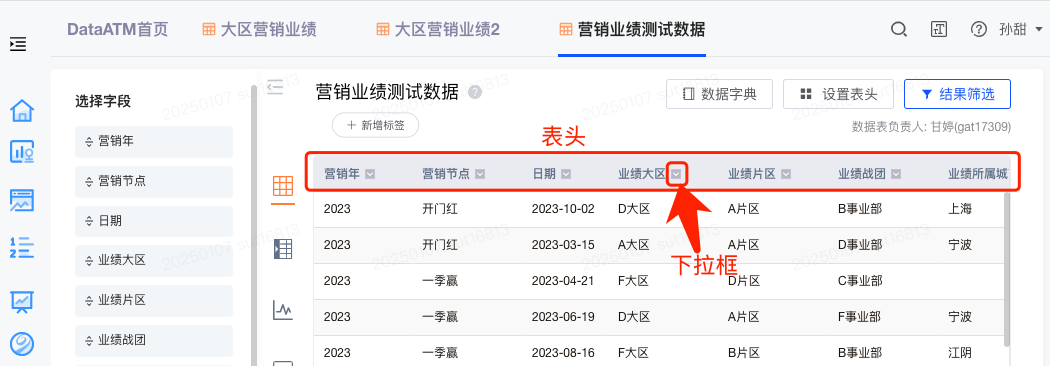
名词解释-表头和下拉框
表头是指查询结果表的头部,下拉框是指表头字段旁边的按钮,点击可出现下拉框:
下拉框的内容,随字段类型不同而不同:
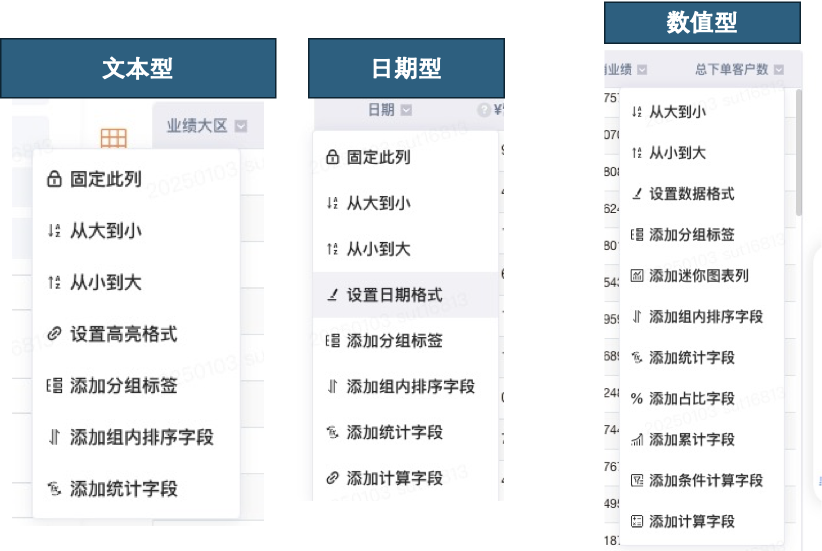
下拉框功能汇总:
| 分类 | 功能名称 | 简介 |
| 通用型 | 固定此列 | 相当于Excel冻结列视图 |
| 添加分组标签 | 用于自定义分组 | |
| 添加组内排序字段 | 用于区域排名 | |
| 添加统计字段 | 计数/去重计数 | |
| 文本型 | 设置高亮格式 | 添加跳转链接和其他高亮 |
| 日期型 | 设置日期格式 | 按周、月、年统计 |
| 添加计算字段 | 通过天数增减实现日期移动 | |
| 数值型 | 设置数值格式 | 设置小数保留几位等数值格式 |
| 添加迷你图表列 | ||
| 添加占比字段 | ||
| 添加累计字段 | 用于体现二八法则 | |
| 添加条件计算字段 | ||
| 添加代码计算字段 | 终极大招,可写代码 | |
| 自定义字段 | 复制字段 | 自定义字段可复制 |
| 编辑字段 | ||
| 删除字段 |
添加分组标签
任务一:将员工按照下单客户数进行分组
分组规则如下,”销售称号”就是我们即将要创建的员工分组,赋予销售称号
| 下单客户数 | 销售称号 |
| 120位客户以上 | 金牌销售 |
| 大于110,小于等于120位客户 | 银牌销售 |
| 大于100,小于等于110位客户 | 铜牌销售 |
| 小于等于100 | 普通销售 |
第一步,在”营销业绩测试数据”表中,只选择两个字段:”业绩员工”和”总下单客户数”。按照总下单客户数倒序排,点击查询。获得下表:
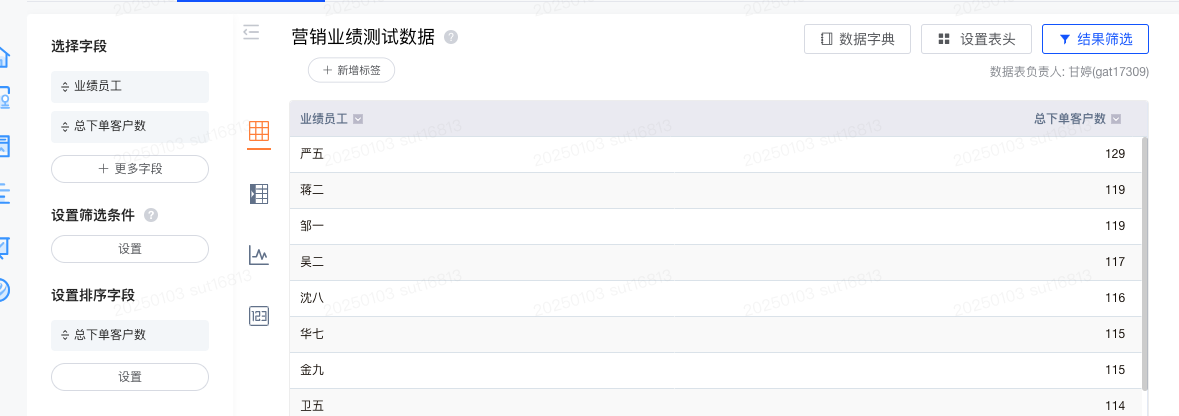
第二步:点击业绩员工字段旁边的下拉框,点击”添加分组标签”,得到如下页面:
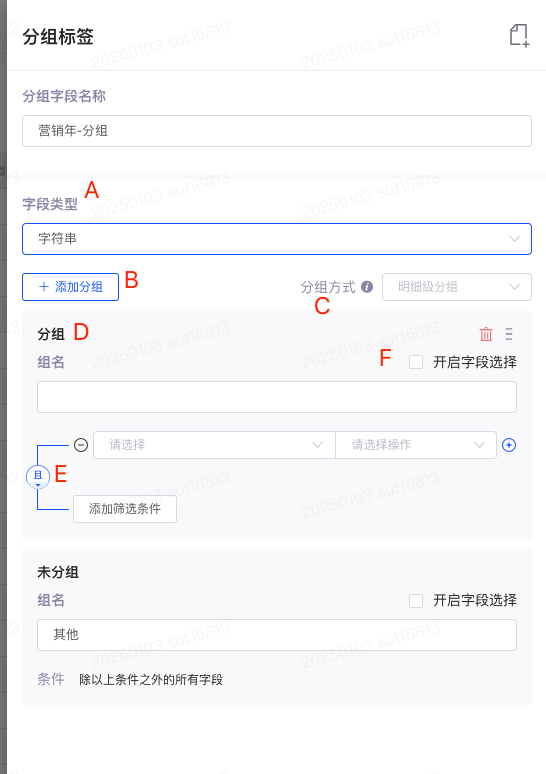
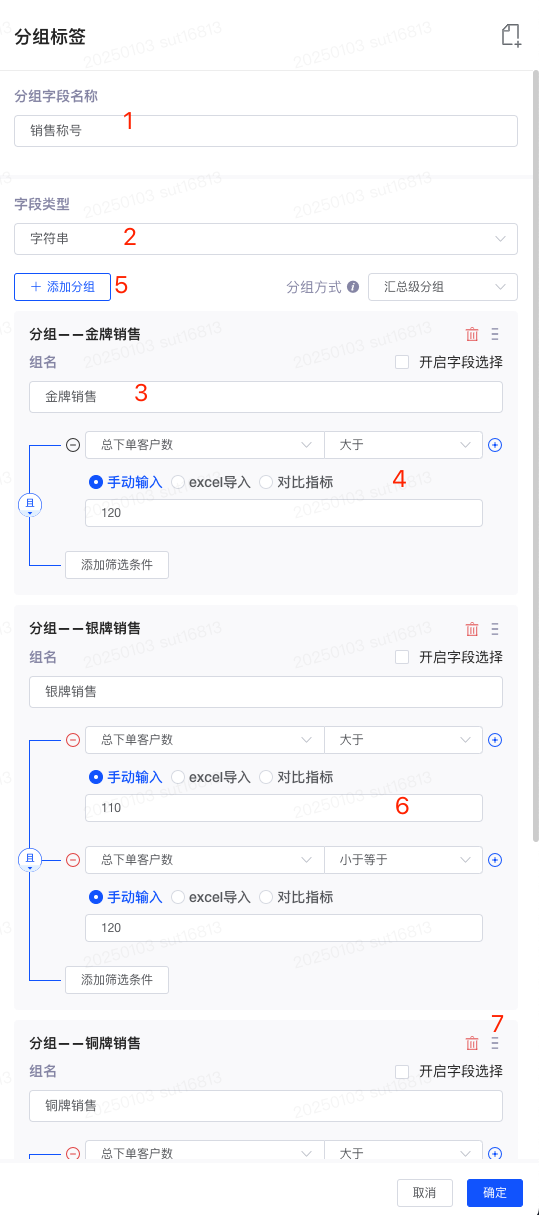
第三步创建”销售称号”这个分组字段
- 第0小步,鼠标移动到业绩员工下拉框,选择”添加分组标签”
- 第一小步,分组字段名称改为销售称号
- 第二小步,字段类型设定为字符串,因为销售称号是一串字符
- 第三小步,分组方式选择汇总级分组,这是因为营销业绩测试数据记录了每个客户每一笔订单的数据,我们需要汇总到每个业绩员工去重后的客户数再进行计算。
- 第四小步,在组名下方输入金牌销售,并设置条件总下单客户数>120.
- 第五小步,点击添加分组,依次添加银牌销售和铜牌销售。
- 第六小步,点击分组卡片空白区域,可拖拽移动,将金牌销售的分组移动到最上面
任务二:将A大区改成荣誉大区,B、C、D大区名称不变
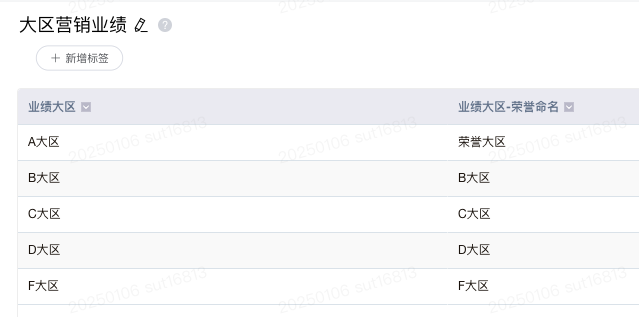
背景:A大区由于业绩表现突出,获得了”荣誉大区”称号,而其他大区的名称不变。
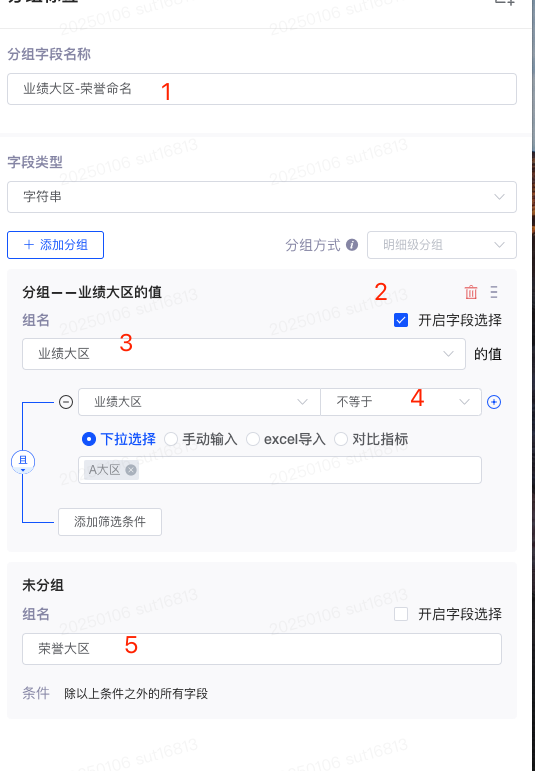
- 第一步:在业绩大区字段下拉框,选择”创建分组字段”,并将分组字段名称改为:业绩大区-荣誉命名。
- 第二步:开启字段选择。字段选择是指,由于B、C、D大区的名字都不需要改变,可以直接复用业绩大区原来的枚举值。
- 第三步,选择业绩大区,因为B、C、D大区的值都存在业绩大区这个字段里面。
- 第四步,设置筛选条件:业绩大区不等于A大区
- 第五步,在最后一个组名输入荣誉大区,代表了为A大区的数据分组为”荣誉大区”。
所得结果如下:
添加组内排序字段
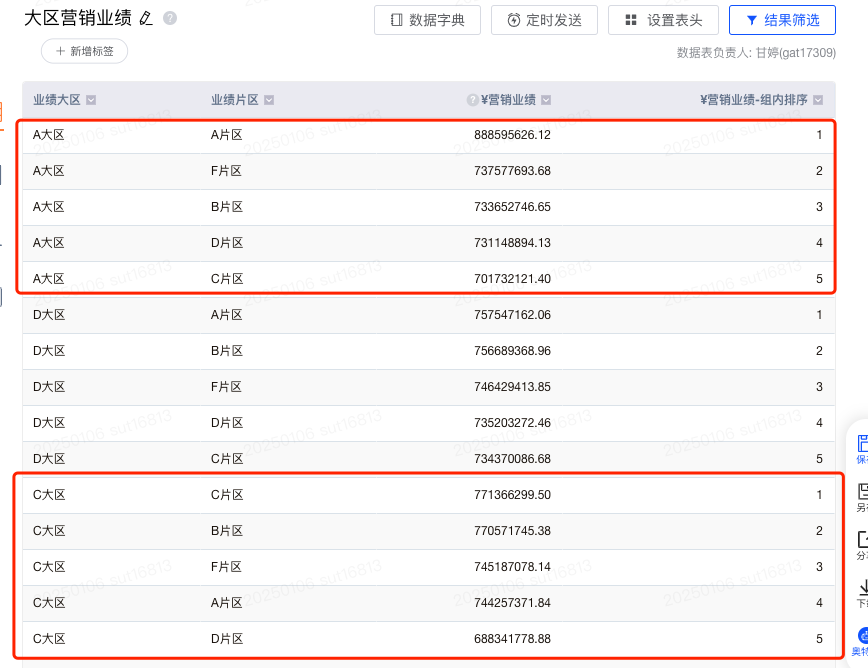
任务:给每个大区的片区进行排名。
- 任务描述:需要看到某个片区在所属大区的排名,而不是该片区的全国排名。例如济南片区在山东片区排第2名,在全国排第13名,本任务关注第2名这个排序如何获得。
- 第一步,数据准备。在《营销业绩测试数据》的选择字段中,只选择:业绩大区、业绩片区、营销业绩三个字段;点击查询。
- 第二步,在表头的营销业绩字段下拉框,选择”添加组内排序字段”。
- 第三步,勾选按照分组排名,勾选业绩片区。
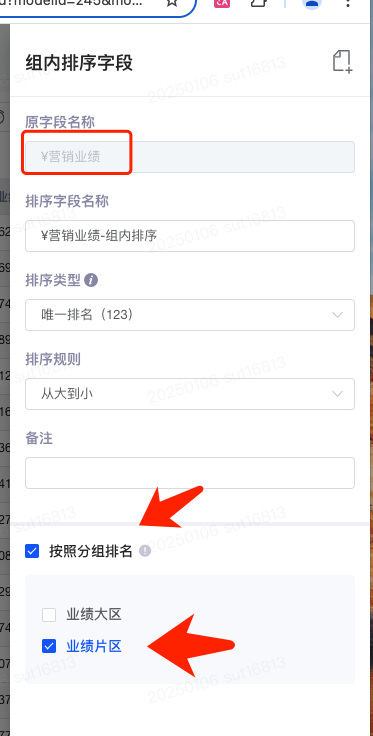
即可获得下图结果:
添加统计字段
数据准备:在营销业绩测试数据表中,只选择业绩大区、业绩员工、营销业绩3个字段,点击查询。
为文本型字段添加统计字段
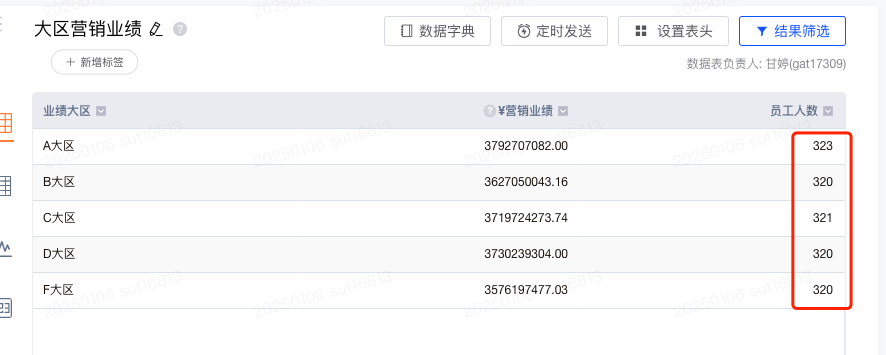
任务:计算每个大区有多少名销售
- 第一步,在表头”业绩员工”字段的下拉框,选择添加统计字段,将新字段名称改名为员工人数
- 第二步,将聚合方式选择为去重计数。
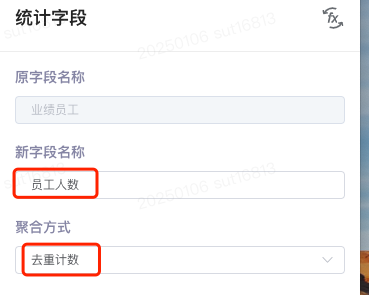
- 第三步,在选择字段栏,删除业绩员工字段。
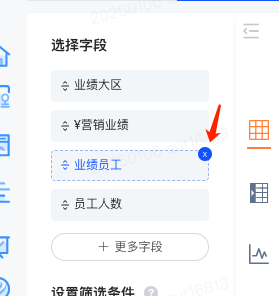
- 可得下图结果:
为数值型字段添加统计字段
任务:计算每个大区的最大一笔订单带来的业绩金额
- 第一步,在表头”业绩金额”的下拉框中,选择添加统计字段,将新字段名称改为最大一笔订单的业绩金额。
- 第二步,聚合方式选择”最大值”

可获得如下数据:
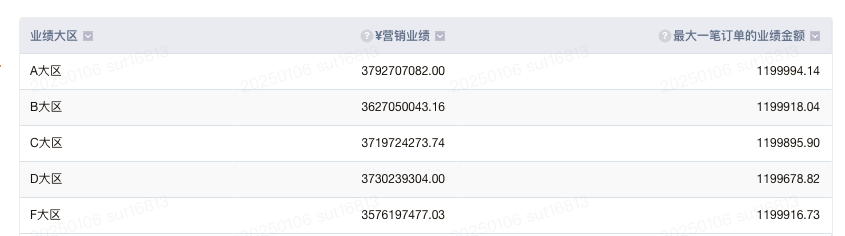
思考,为什么是订单的业绩金额?是因为营销业绩测试表中,底层表的每一行记录了一笔订单,在聚合方式选择最大值时,会在所有订单中找最大营销业绩的值。
设置高亮格式
任务:添加超链接,方便查询每个产品名称的百度搜索结果。
- 第一步,在”营销业绩测试数据”表中,只选择”产品名称”和”营销业绩”,点击查询
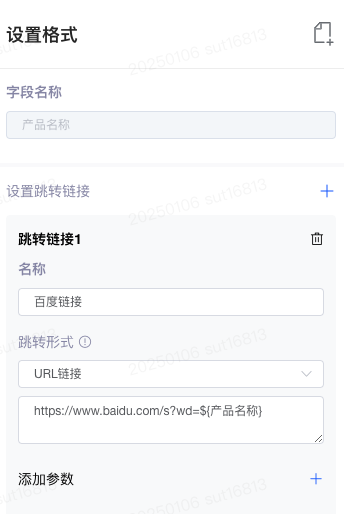
- 第二步,在表头”产品名称”的下拉框中,选择”设置高亮格式”
- 第三步,在跳转链接1中,填写名称:”百度链接”,选择”URL链接”的跳转形式。
- 第四步,在URL链接下方输入:
https://www.baidu.com/s?wd=${产品名称}
其中,${产品名称}是指传入”产品名称”这个字段的值。
查询结果如下:
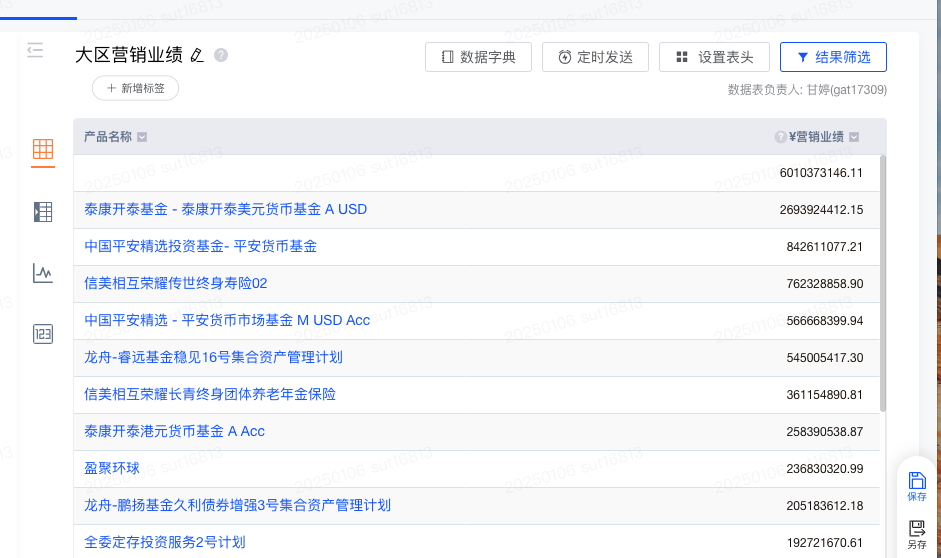
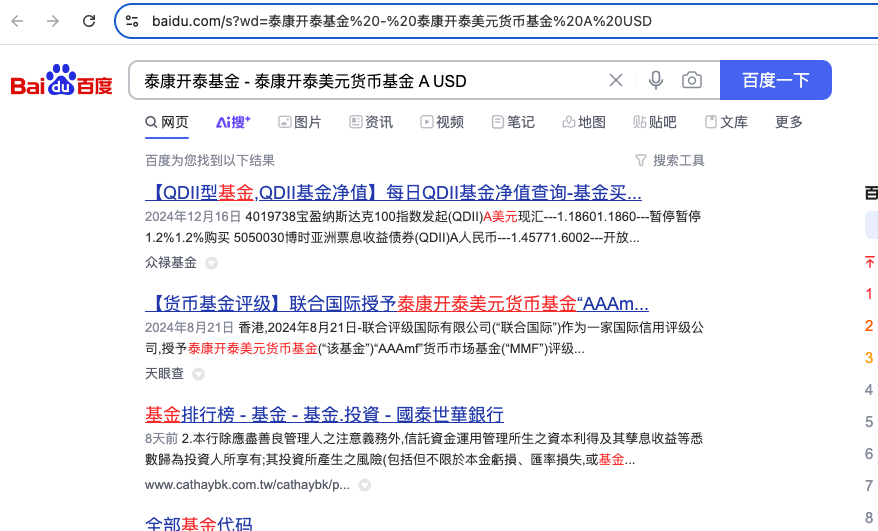
点击第一行”泰康开泰基金 - 泰康开泰美元货币基金 A USD”后,即可打开百度查询泰康基金的页面:
设置日期格式
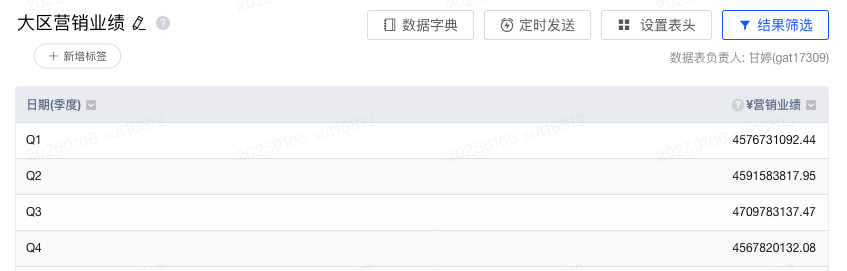
任务:按季度统计营销业绩
- 数据准备:在”营销业绩测试数据”表中,只选择”日期”和”营销业绩”两个字段,点击查询。
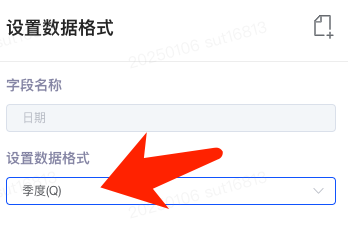
- 第一步,在表头的”日期”字段下拉框中,点击设置日期格式。
- 第二步,选择”季度(Q)”作为数据格式。
可得如下结果:
日期型-添加计算字段
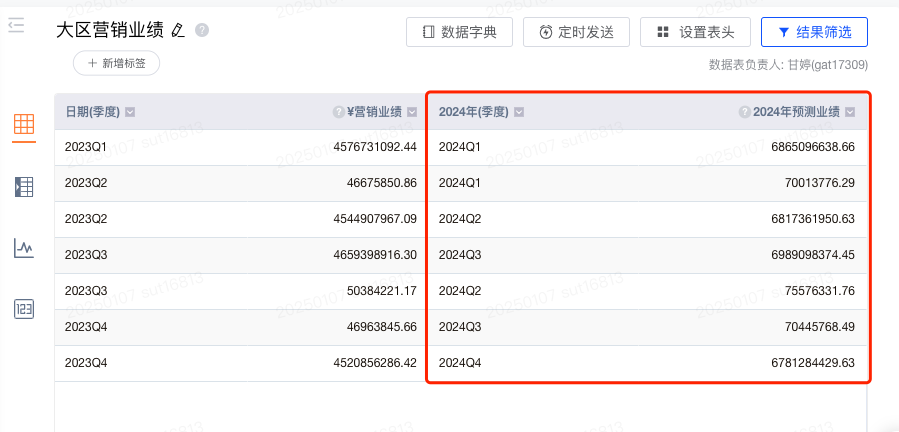
任务:根据2023年季度业绩,计算2024年季度业绩的预测(预计上涨150%)
- 数据准备:在”营销业绩测试数据”表中,只选择日期和营销业绩两个字段,点击查询。
- 第一步,将日期变成季度。在表头”日期”字段的下拉框,选择设置日期格式,选择年季度

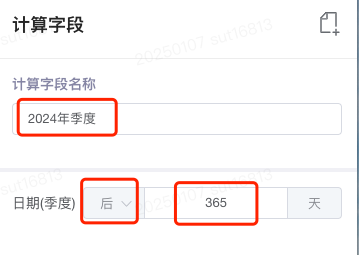
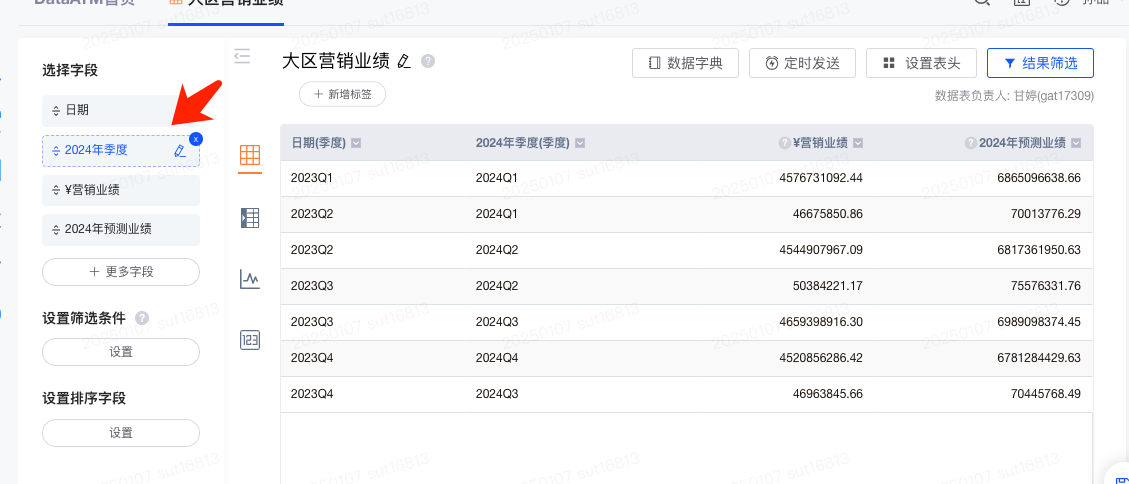
- 第二步,在表头”日期(季度)”字段的下拉框,选择添加计算字段,改名为”2024年季度”,选择”后”,输入”365”天。
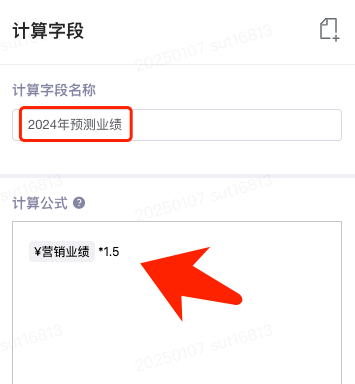
- 第三步,计算预测业绩。在表头”营销业绩”字段的下拉框,选择”添加计算字段”,改名为”2024年预测业绩”,输入公式:¥营销业绩 *1.5
- 第四步,调整字段顺序。在左侧选择字段区域,用拖拽的方式调整”营销业绩”字段和”2024年(季度)”字段的顺序,点击查询,可得最终结果:
添加迷你图表列
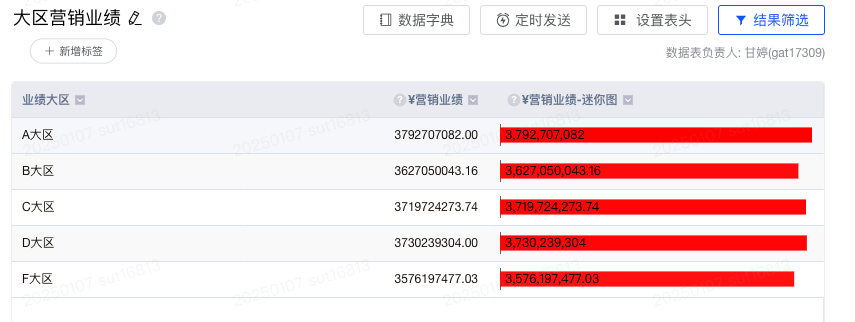
任务:为营销业绩添加迷你图
- 第一步,在”营销业绩测试数据”表中,只选择”业绩大区”和”营销业绩”两个字段,点击查询。
- 第二步,在表头”营销业绩”的下拉框,选择”添加迷你图表列”
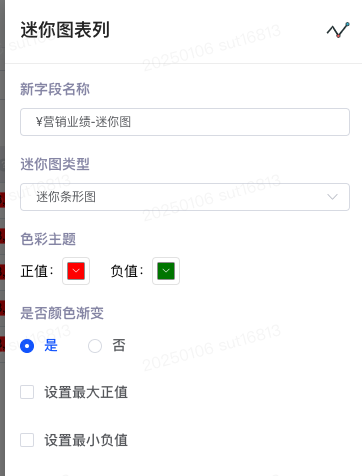
可得如下结果:
添加占比字段
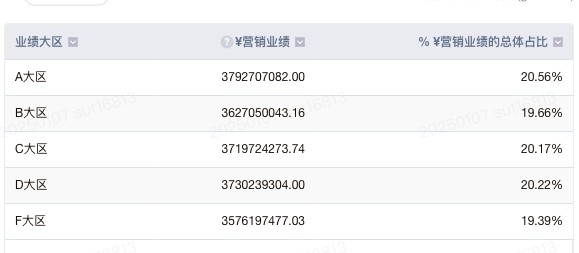
任务一,计算各大区的业绩占总业绩的百分比
- 第一步,数据准备:在”营销业绩测试数据”表中,只选择”业绩大区”和”营销业绩”两个字段,点击查询。
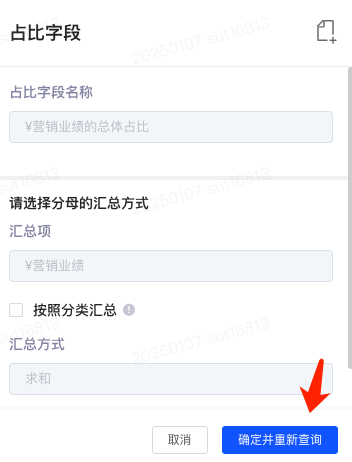
- 第二步,在表头的”营销业绩”字段下拉框,选择”添加占比字段”,无需进一步设置,点击最下方的”确定并重新查询”按钮。
- 可得下图结果,可见各大区的占比之和为100%
任务二,计算各片区的业绩占所属大区的百分比
- 第一步,在”营销业绩测试数据”表中,选择”业绩大区”、”业绩片区”、”营销业绩”三个字段
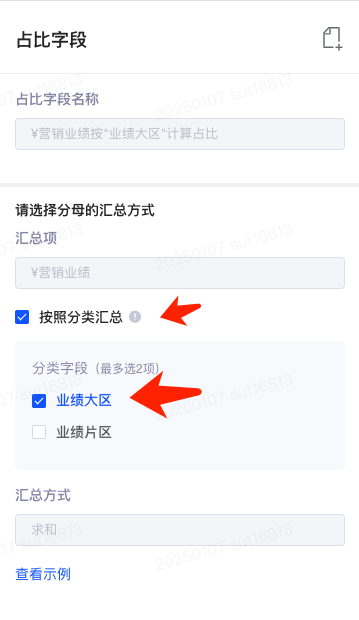
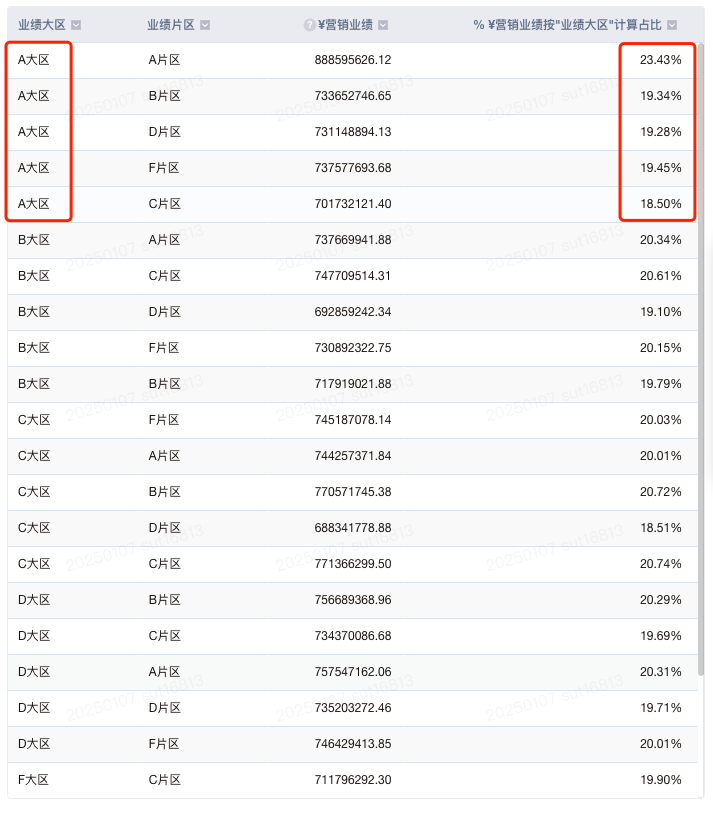
- 第二步,在表头”营销业绩”字段的下拉框,选择”添加占比字段”,勾选”按照分类汇总”,接着勾选”业绩大区”。
可得如下结果,可见A大区的各片区百分比加总为100%。
添加累计字段
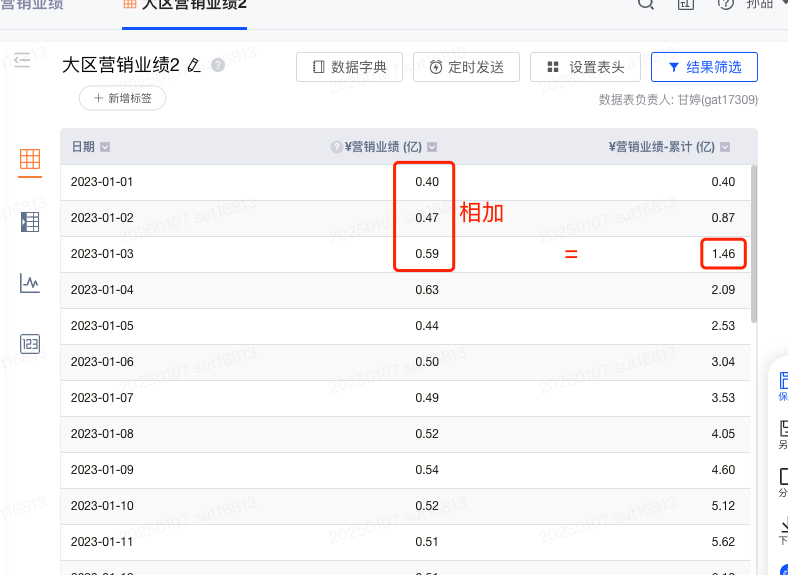
任务:计算2023年1月1日起的累计营销业绩
- 第一步,数据准备。在”营销业绩测试数据”表中,只选择”日期”和”营销业绩”两个字段,点击查询。在表头”营销业绩”字段下拉框,选择”设置数值格式”,将单位改成”亿”
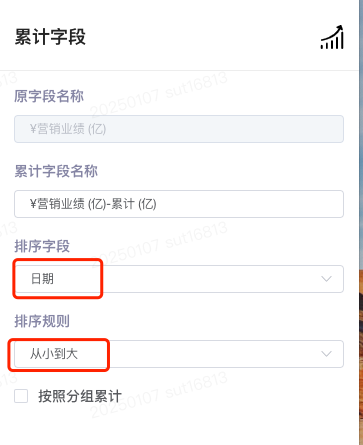
- 第二步,在表头”营销业绩”字段下拉框,选择”添加累计字段”,在排序字段下方选择”日期”,排序规则保持默认的从小到大,点击确定
可得如下数据,累计营销业绩是指把2023年1月1日起开始累加的业绩。
添加条件计算字段
任务:计算每个大区钻黑客户所带来的业绩,并计算这些业绩占总业绩的比例。
- 第一步,数据准备,在”营销业绩测试数据”表中,只选择”业绩大区”和”营销业绩”两个字段,点击查询。
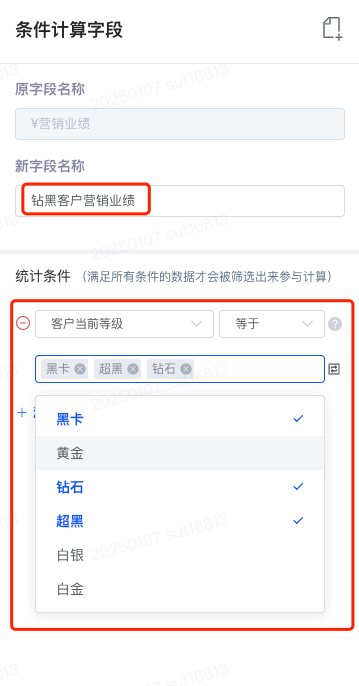
- 第二步,在表头”营销业绩”字段下拉框,选择”添加条件计算字段”,将新字段名称改为”钻黑客户营销业绩”,设置统计条件为:客户当前等级等于 黑卡、钻石、和超黑。
- 第三步,在选择字段区域,利用拖拽调整字段顺序:业绩大区、钻黑客户营销业绩、营销业绩,点击查询。
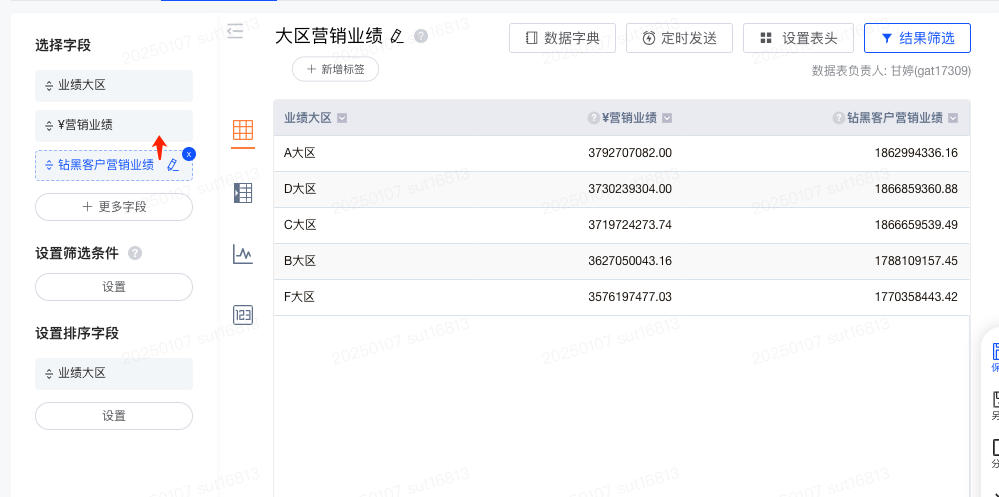
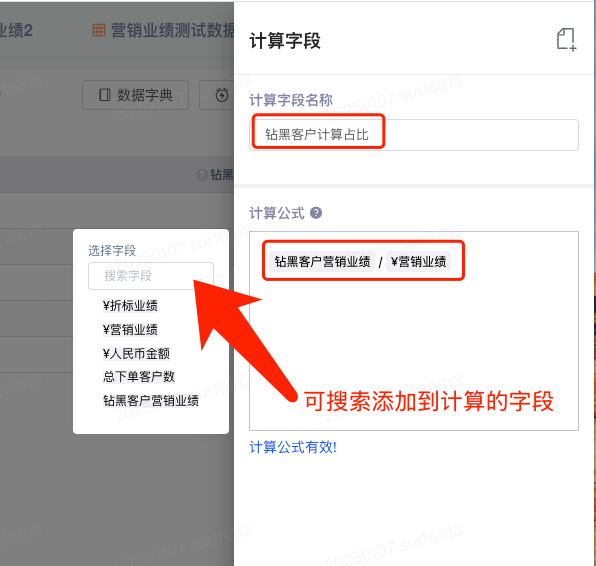
- 第四步,在表头的”营销业绩”字段下拉框,选择”添加代码计算字段”,修改计算字段名称为”钻黑客户计算占比”,输入公式:钻黑客户营销业绩/营销业绩。
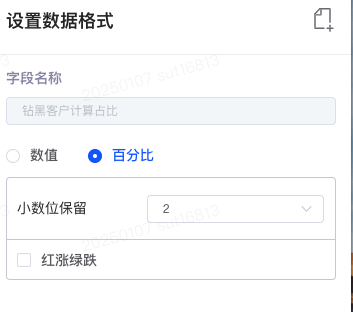
- 第五步,在表头的”钻黑客户计算占比”字段下拉框,选择”设置数据格式”,修改格式为百分比。
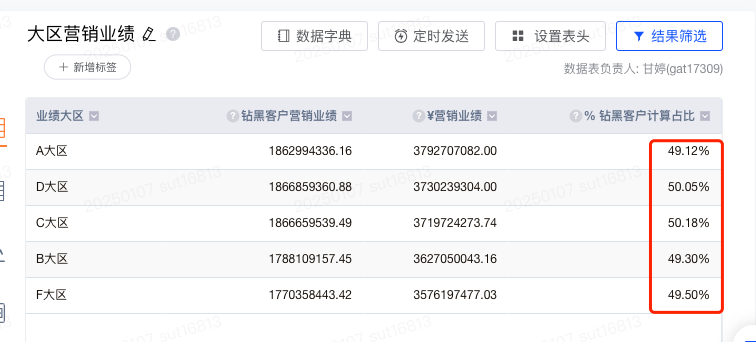
可得如下结果,可见,钻黑客户贡献的业绩,在各个大区都占了半壁江山。
添加代码计算字段
当上述功能都无法满足需求时,可以使用代码来制作复杂计算字段。
| 功能 | 语法 | 示例 |
| 加减乘除 | a+b, a-b,a*b,a/b | |
| 日期间隔 | datediff(开始日期,结束日期) | datediff('2024-02-04','2024-01-01') |
| 分区统计 | sum(a) over(partition by b order by c)avg(a) over(partition by b order by c)max(a) over(partition by b order by c) | avg( ¥营销业绩 ) over (partition by emp_district_name)emp_distric_name实际上是业绩大区的英文名,可在表上方的”数据字典”按钮中找到 |
场景1,使用添加分组标签功能实现复杂筛选
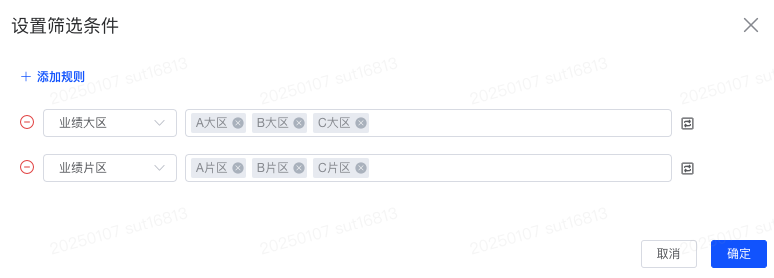
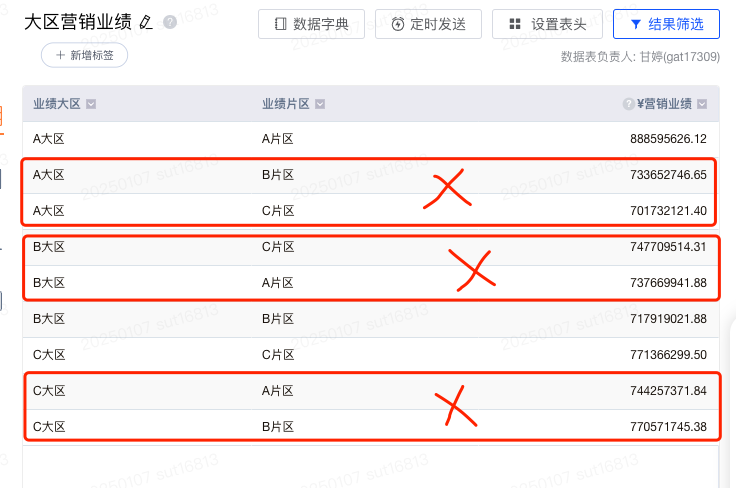
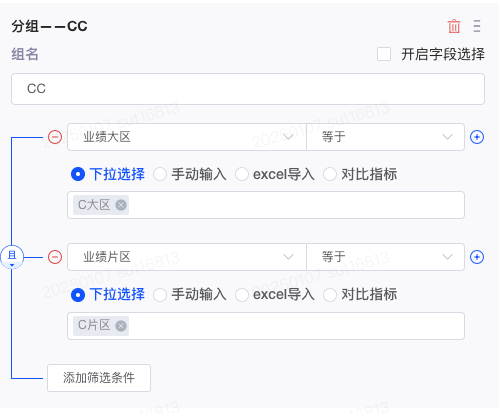
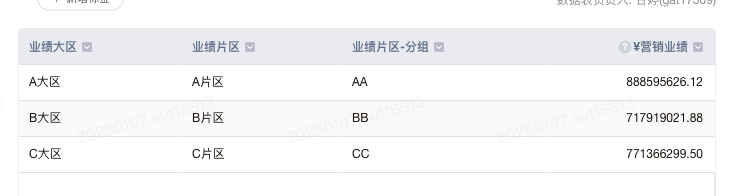
任务:不知出于什么目的,我们需要筛选出A大区的A片区;B大区的B片区;C大区的C片区的营销业绩。
- 第一步,数据准备。在”营销业绩测试数据”表中,选择”业绩大区”、”业绩片区”、和”营销业绩”字段,点击查询。在设置筛选条件中,选择业绩大区等于A大区,B大区,C大区;业绩片区等于A片区,B片区、C片区
- 点击查询后,我们发现单设置筛选条件无法满足我们的需求,比如A大区中我们只需要A片区,但还是保留了B片区和C片区
- 第二步,在表头的”业绩片区”字段下拉框,选择添加分组字段,按下图设置:
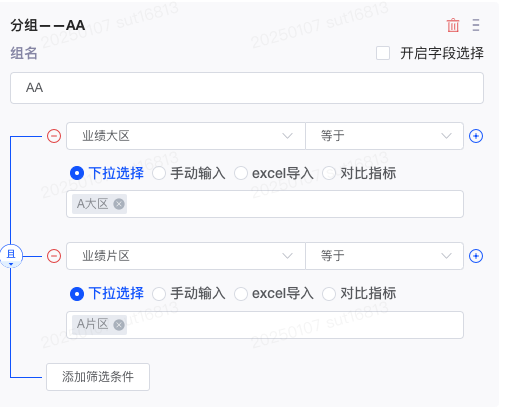
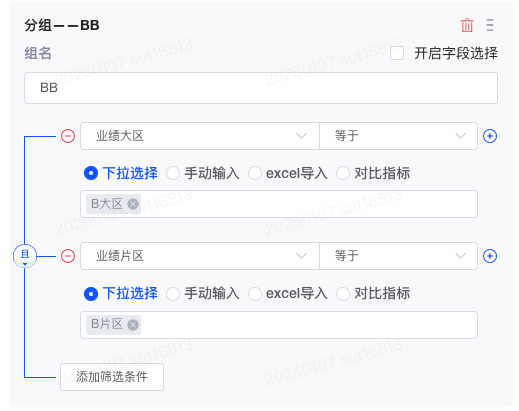
- 第四步,在左侧边栏的设置筛选条件中,添加筛选条件:

- 即可获得最终结果:
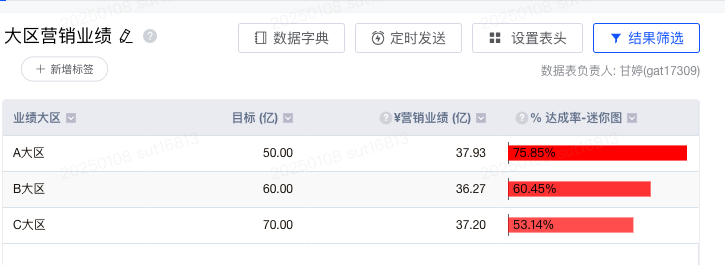
场景2,使用”迷你图”和”分组标签”实现目标达成进度条
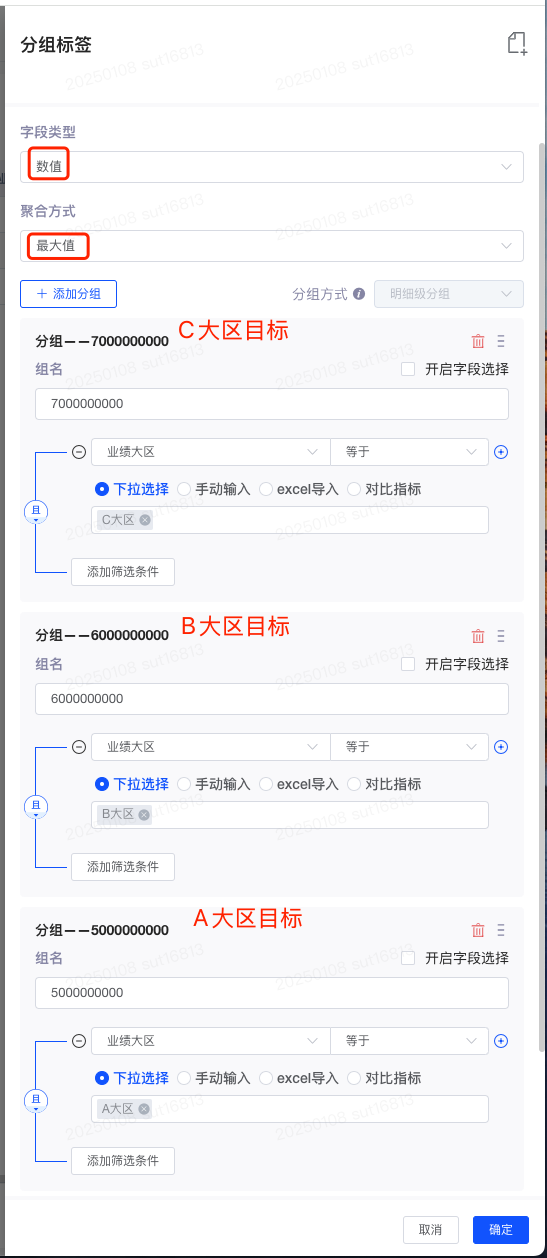
任务:大区的营销业绩目标是(A大区50亿,B大区60亿,C大区70亿),需要计算目标达成率和进度条
- 第一步,数据准备:在”营销业绩测试数据”表中,只选择”业绩大区”和”营销业绩”,在表头”营销业绩”字段下拉框,选择”设置数值格式”,将单位改成亿。在左侧栏设置筛选条件中,设置业绩大区等于A大区、B大区、C大区。
- 第二步,在表头”业绩大区”字段下拉框,选择”添加分组字段”,将字段名称改为”目标”,按下图进行设置:
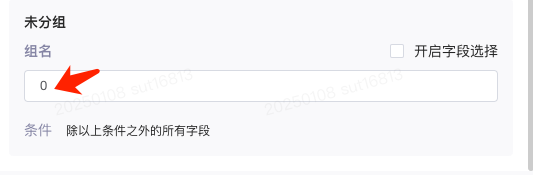
- 第三步,请务必将未分组的组名改成0,而不是”其他”,因为其他是文本格式,0是数值格式。
- 第四步,在表头的”营销业绩”下拉框中,选择”添加代码计算字段”,输入公式:
¥营销业绩 / 目标 ,并将字段改名为:”达成率”,

- 第五步,在表头的”达成率”字段下拉框,选择”设置数值格式”,改为百分比。
- 第六步,在表头的”达成率”字段下拉框,选择”添加迷你图表列”,按如下设置
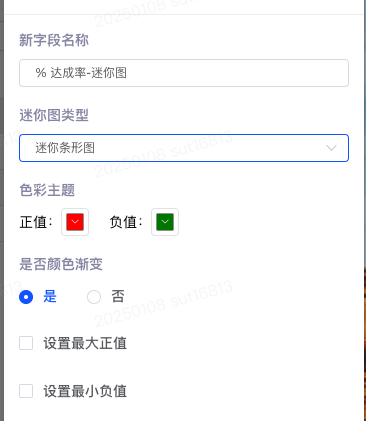
- 在左侧选择字段区域,删除”达成率字段”,并在”目标”和”营销业绩”下拉框,选择”设置数值格式”,将单位都改成”亿”,可得最终结果: