下钻介绍
任务1:按业绩大区/片区分析营销业绩及下单客户数
期待的结果表:
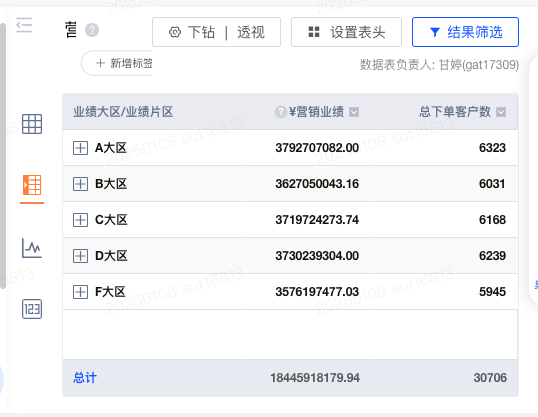
- 第一步,在”营销业绩测试数据”表中,只选择”业绩大区”、”业绩片区”、”营销业绩”和”总下单客户数”,点击查询。
- 第二步,点击”下钻|透视”图标,并点击”+创建下钻|透视表”图标:

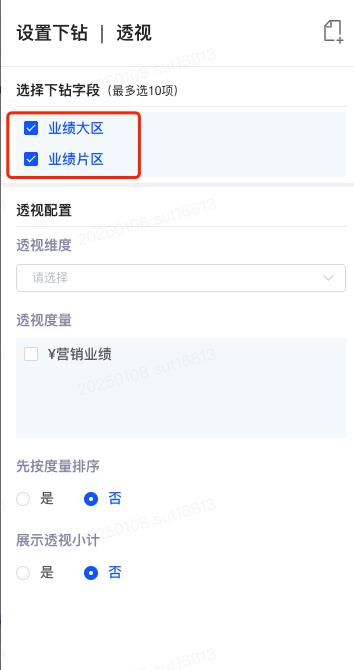
- 第三步,勾选”业绩大区”和”业绩片区”作为下钻字段。
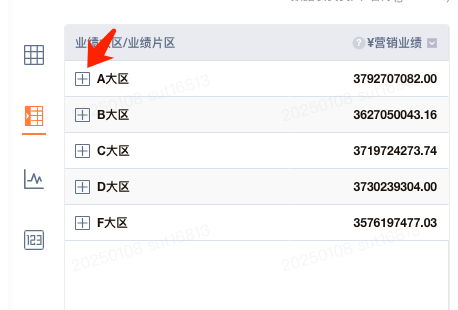
- 可得下图结果,点击A大区左侧的加好可以下钻到片区。请注意,页面的最底部是总计,代表了所有大区的营销业绩之和。
透视功能介绍
任务2:将每个客户等级作为一列,分析营销业绩及下单客户数
期待结果:
| 超黑 | 黑卡 | 钻石 | 白金 | 黄金 | 白银 |
| 3080356474 | 3022308911 | 3052315452 | 3058627221 | 3161967743 | 3070342379 |
- 第一步,在”营销业绩测试数据”表中,只选择”客户当前等级”和”营销业绩”两个字段,点击查询,得下图结果。
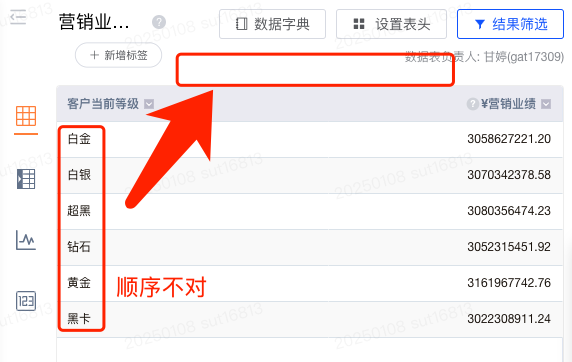
观察上图,发现2个问题。一是等级顺序不对,需要调整成超黑、黑卡、钻石。。。;二是需要把等级从列变成行。接下来分步骤进行调整。
- 第二步,调整等级顺序。在左侧边栏的设置排序字段,
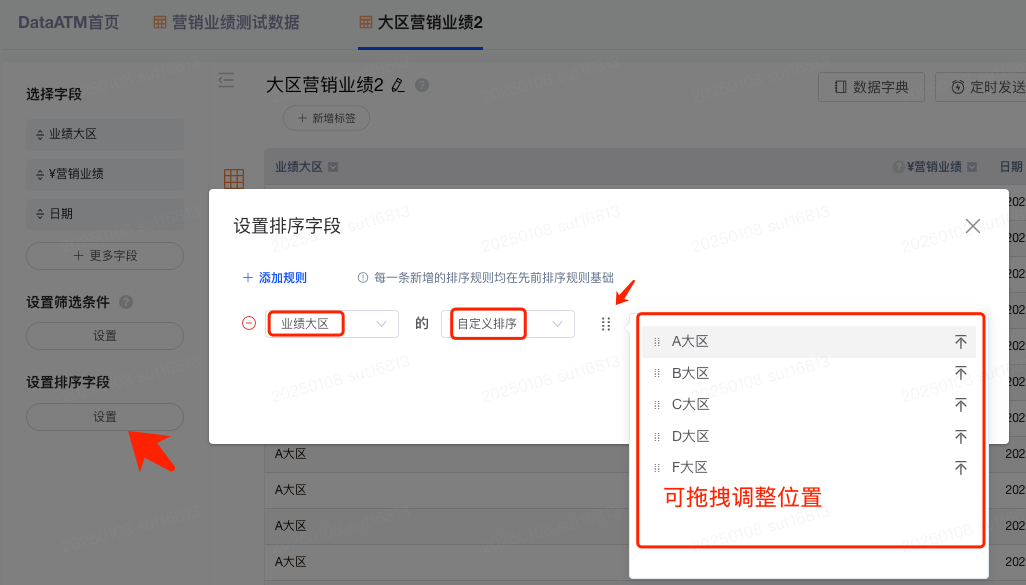
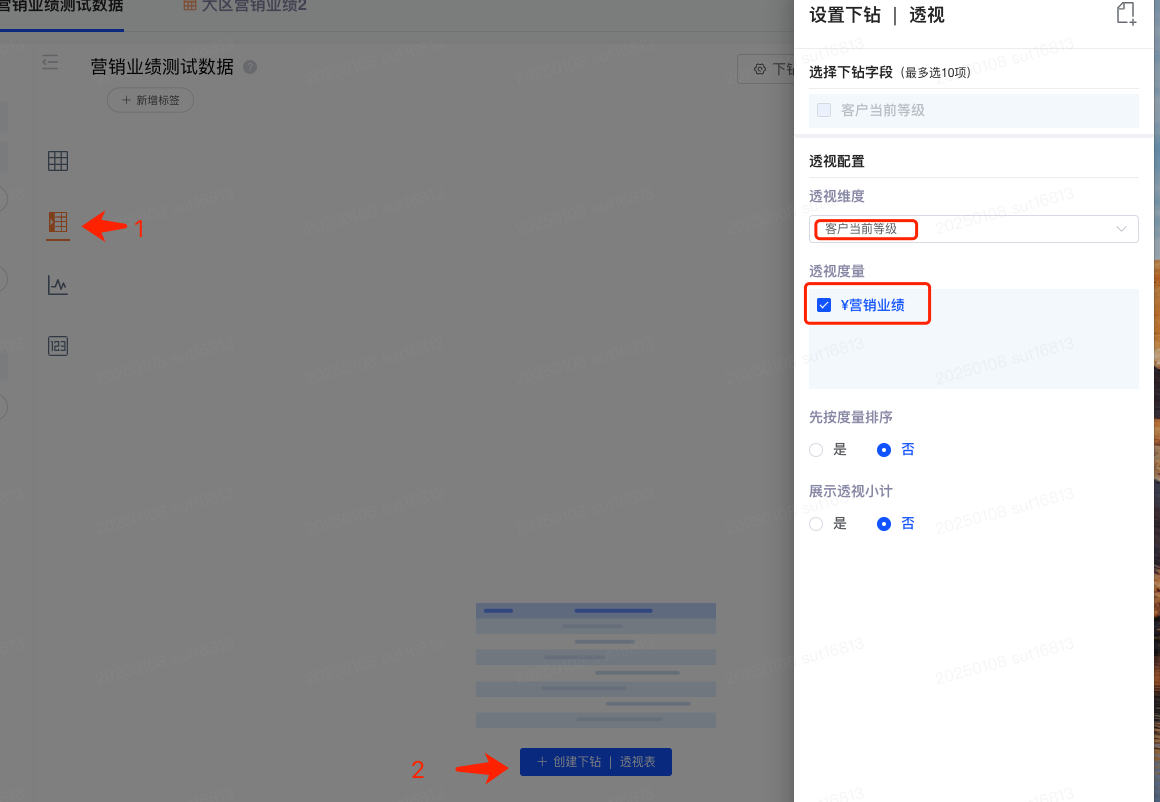
- 第三步,把等级从列变成行。点击”下钻|透视”图标,点击”+创建下钻|透视表”按钮,选择透视维度为”客户当前等级”,选择透视度量为”营销业绩”。
可得下图数据结果:
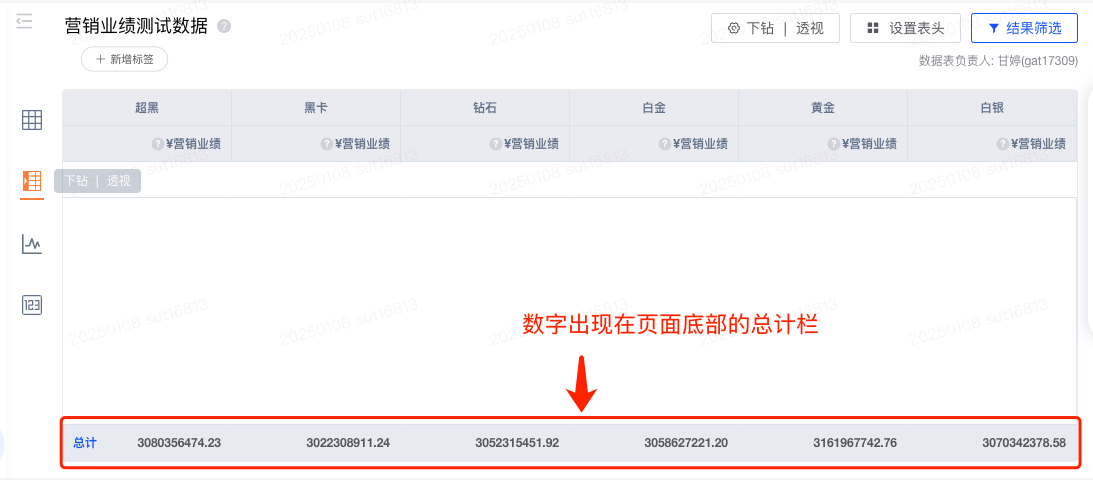
思考:这种表现形式非常奇怪,为什么要这样做?
回答:这个例子只是为了解释”透视度量”的作用,具体应用请参见下面的任务3
透视功能介绍
任务3:按照大区、片区和客户等级,综合分析营销业绩及下单客户数
期待结果:
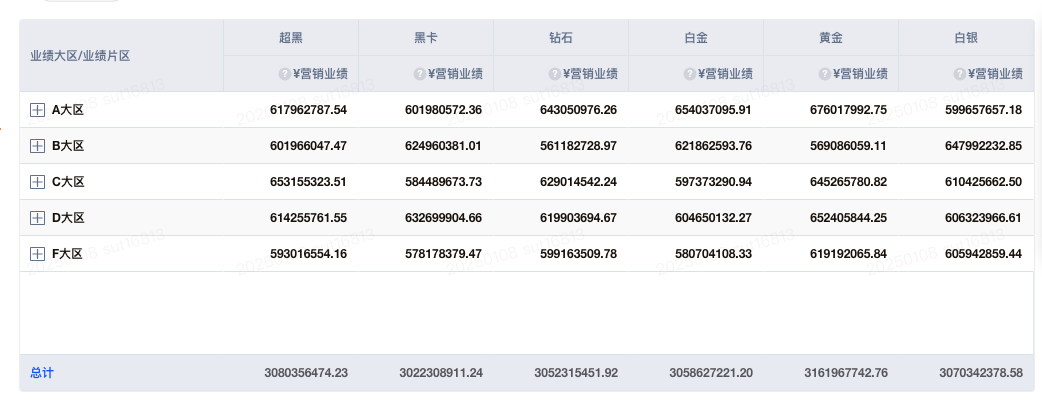
- 第一步,在任务2的基础上,继续添加字段:”业绩大区”和”业绩片区”。
- 第二步,点击”下钻|透视”。
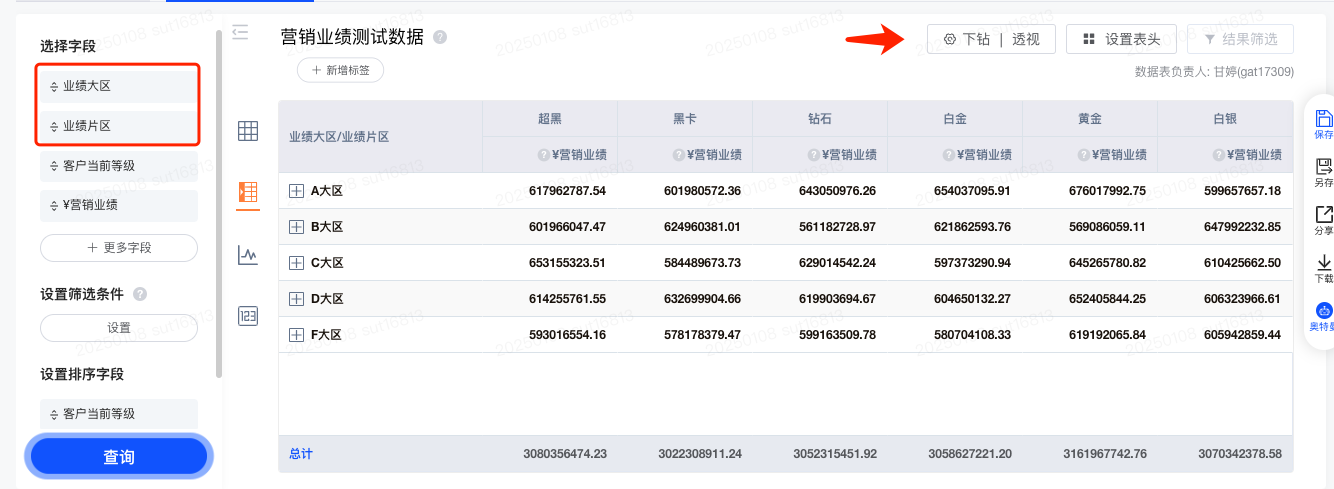
- 第三步,勾选”业绩大区”和”业绩片区”为下钻字段。
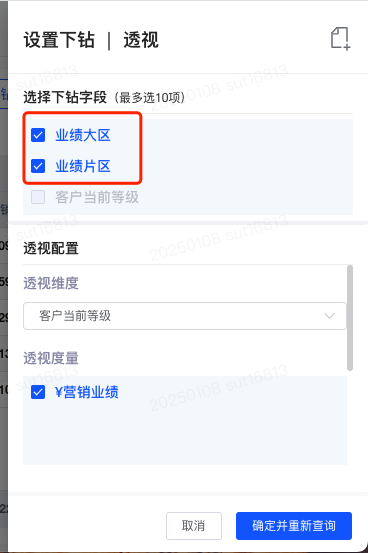
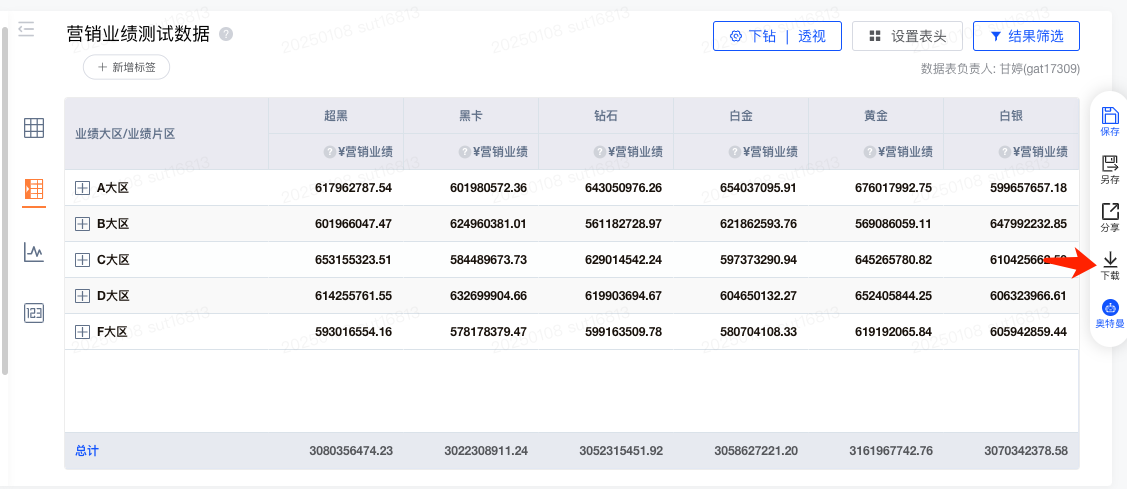
- 可得如下结果,点击下载后,可获得已经做好分栏格式的Excel。