总览
数据表界面有9个核心功能:
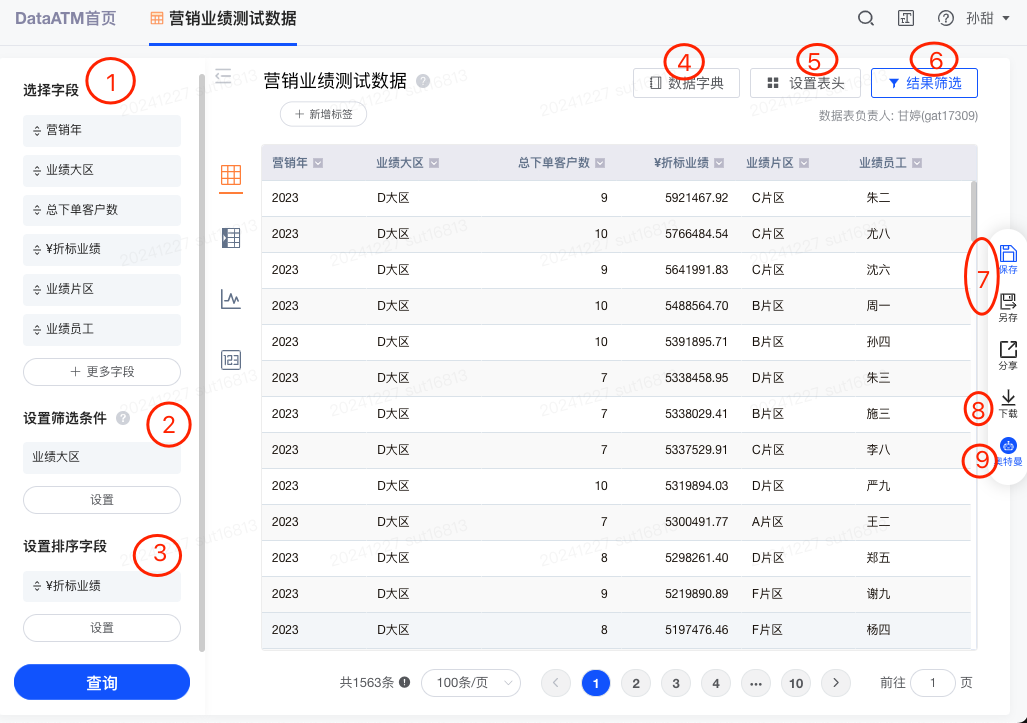
1.选择字段
点击选择字段,弹出更多字段的弹窗。多数数据表的字段进行了分组,例如下图中”营销年”、”营销节点”、”日期”这三个字段分到了”营销时间”这一组。
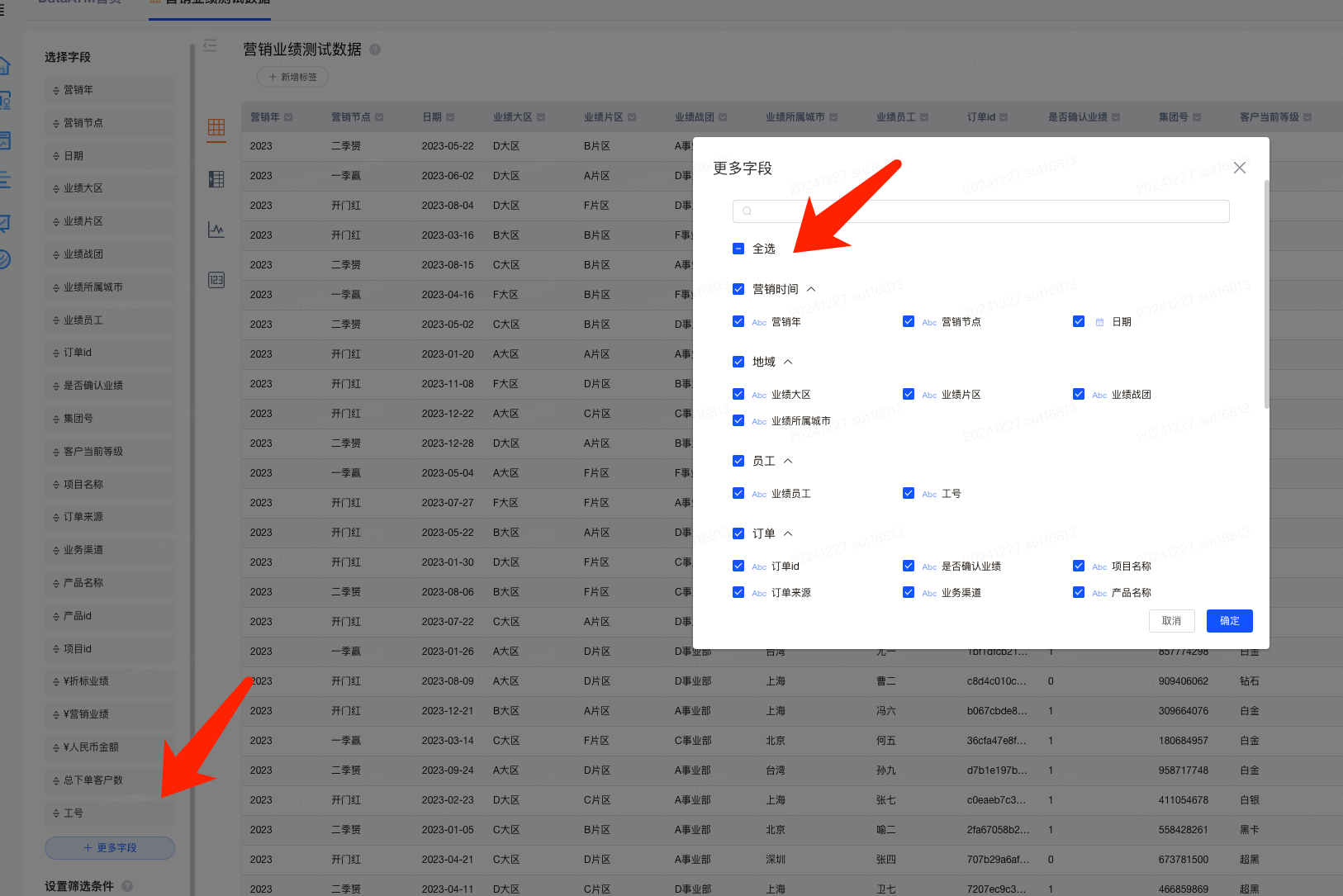
字段有3种数据类型:
- 文本类型:前面标识为”abc”的字段为文本类型
- 日期类型:前面标识为日历符号(📅)的字段为日期类型,可以进行按周、月、年的汇总计算
- 数值类型:前面标识为”123”的字段类型问数值类型,这类字段一旦选中后会自动进行计算,系统已经预设了计算逻辑。
试一试:
- 只选择日期和营销业绩,会发生什么?(点击全选,再取消全选,然后选中日期和营销业绩)
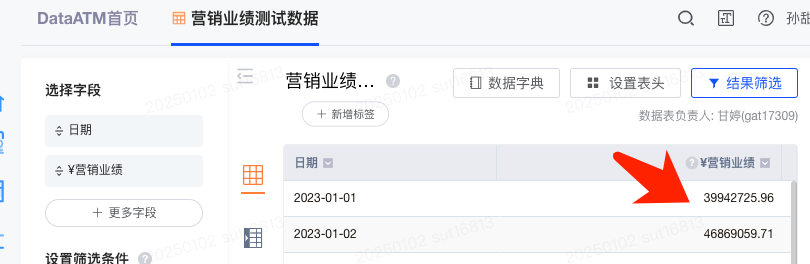
上图中营销业绩,代表了2023年1月1日这天所有产品的营销业绩总和。可以看出,系统内置了计算逻辑,自动讲营销业绩进行加总计算。
- 我想计算2023年1月的营销业绩,该怎么做?
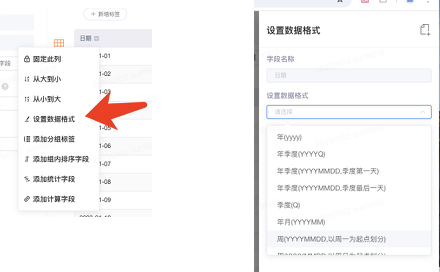
在日期字段旁边的下拉框选择”设置数格式”,弹出设置框,选择年月(YYYYMM),即可得到:
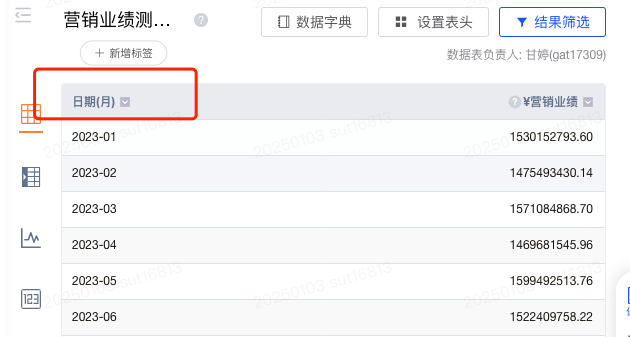
这时,营销业绩不再按照每一天进行汇总计算,而是按照每个月进行了汇总计算。
思考:DataATM和Excel的操作有什么区别?
- Excel想要计算每个月的营销业绩,必须对日期使用month()函数;然后使用数据透视表选中月份这一字段,再选中营销业绩这一列拖进计算栏。
- DataATM无需使用函数,更加直观。
更多字段设置功能,请参考这篇文档:文档
2.设置筛选条件
用于筛选满足特定条件的数据。对三种不同类型的数据有不同的筛选方式:
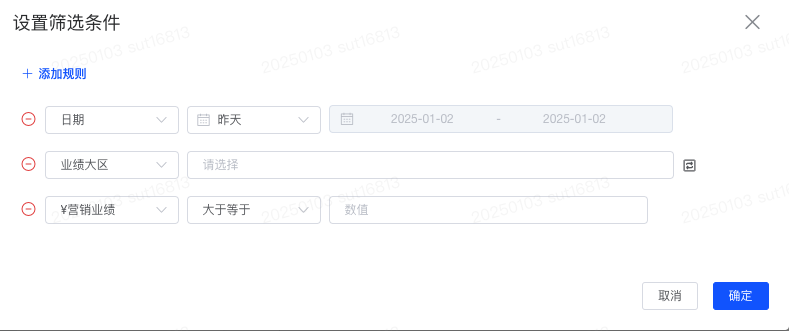
- 日期类型数据,可以使用日期范围筛选。支持昨天、近七天、近一年等快捷方式筛选,也支持自定义起止日期。
- 思考:如果今天是1月15日,选择”近7天”这个快捷方式,相比选择”自定义”1月9日到1月15日”的区别是什么?
- 回答:如果在1月15日当日进行数据分析,两种方式没有区别。但如果时间来到1月16日,采用”近7天”这个快捷方式,日期会自动切换到”1月10日到1月16日”;而自定义日期范围会仍然保持在”1月9日到1月15日”。
- 当需要让数据保持”静止”时,比如一个分析报告写了好几天,希望过程中数据不要变化,一定要选择自定义的日期范围,让日期不随时间变化而变。
- 当需要让数据”与时俱进”时,比如需要每日追踪过去七天的业绩表现,就要选择”近7天”这个快捷方式,这样数据会自动更新。
- 字符类型数据,有两种筛选方式:
- 下拉框筛选模式。支持多选和输入关键词筛选。下拉框最右边有一个切换输入模式的图标:
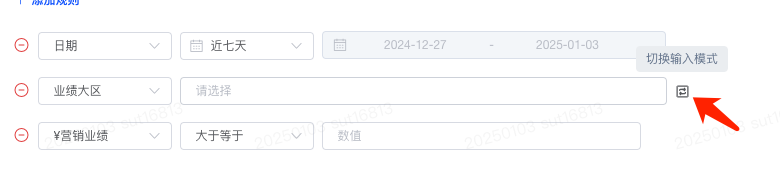
点击后会切换成通用筛选模式:
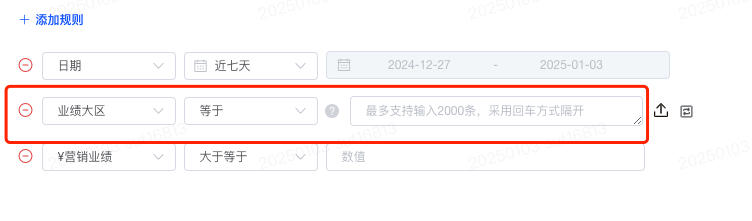
- 通用筛选模式。通用筛选支持等于/不等于,包含/不包含和空/非空等筛选模式。
- 问题:通用筛选模式右侧为什么会有一个”上传↑”按钮?
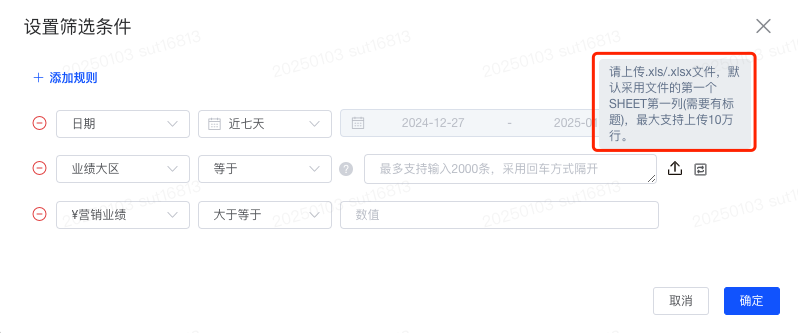
- ”上传↑”按钮转为筛选一组名单类数据而设计。想象这样一个场景,你有1024位客户的集团号,这些集团号存在一张Excel里面,你需要计算这些客户总计为你带来了多少业绩,该怎么做?只需要点击上传按钮,选中存有集团号的Excel即可。
- 数值类型数据。对于数据类型数据,支持:= ≠ > < >= <= 介于等各种数值筛选。
如果需要实现更为复杂的筛选,需要结合字段设置功能,详见:文档中场景1.使用字段设置功能实现复杂筛选。
3.设置排序字段
支持设置多种排序规则。排序规则有先后顺序,最上面的规则最先生效。
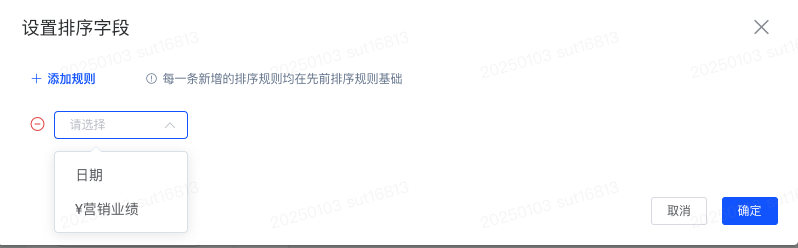
思考:下面A图和B图的结果有何区别?
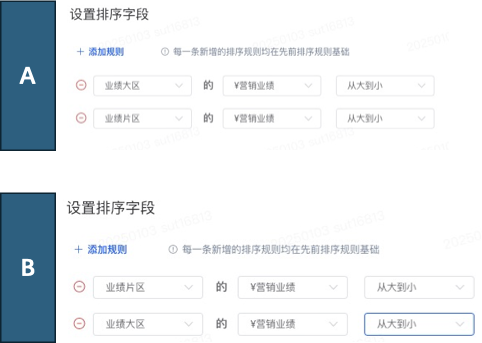
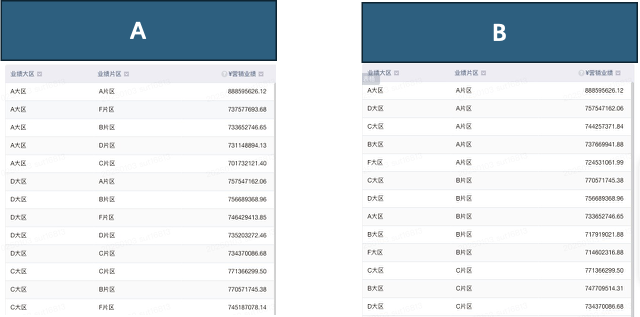
- A图中,先依据业绩大区排序,哪个大区的营销业绩高哪个大区就排在前面;再依据业绩片区排序,同一大区中,哪个片区的营销业绩高哪个片区就排在前面。
- B图中,先按照业绩片区排序,哪个片区的营销业绩高,哪个片区就排在前面,然后再排大区,这样排显然是不符合业务逻辑的。
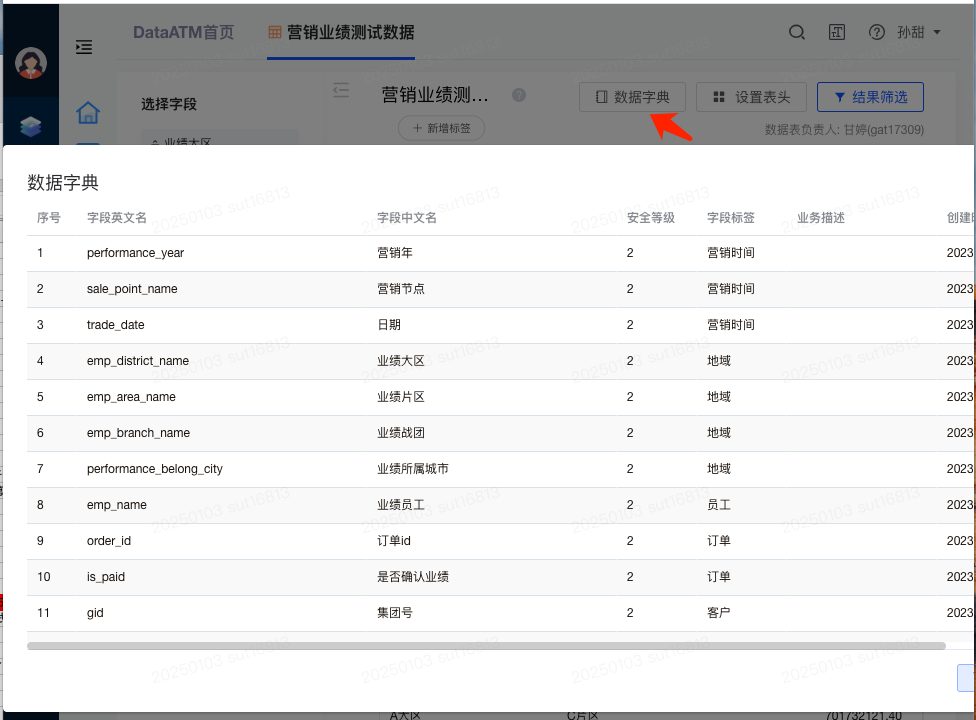
4.数据字典
数据字典用于查看数据表中每个字段的详细信息。
5.设置表头
”中国式表头”(在表头任意合并单元格),没有一家海外BI报表会支持,而国产之光DataATM可以实现很中国的表头。
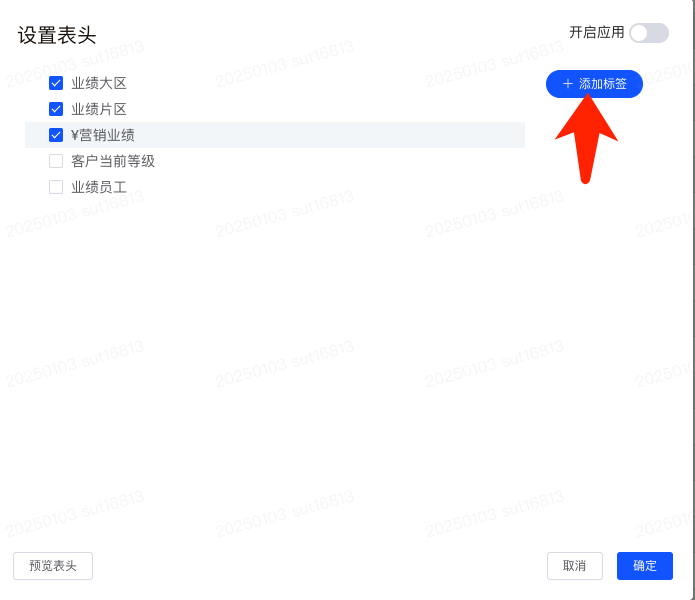
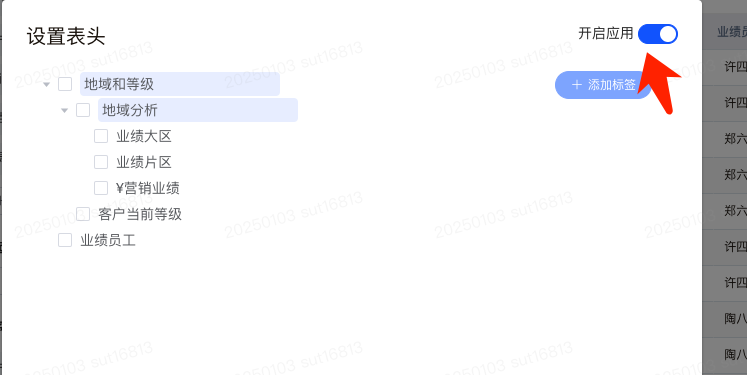
第一步,点击设置表头,在设置表头弹框中,选中想要合并的字段,点击添加标签。
第二步,输入标签名
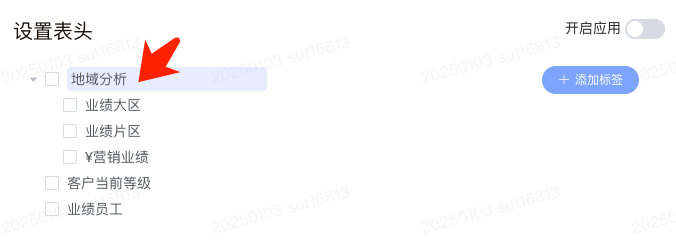
第三步,点击预览表头,查看效果
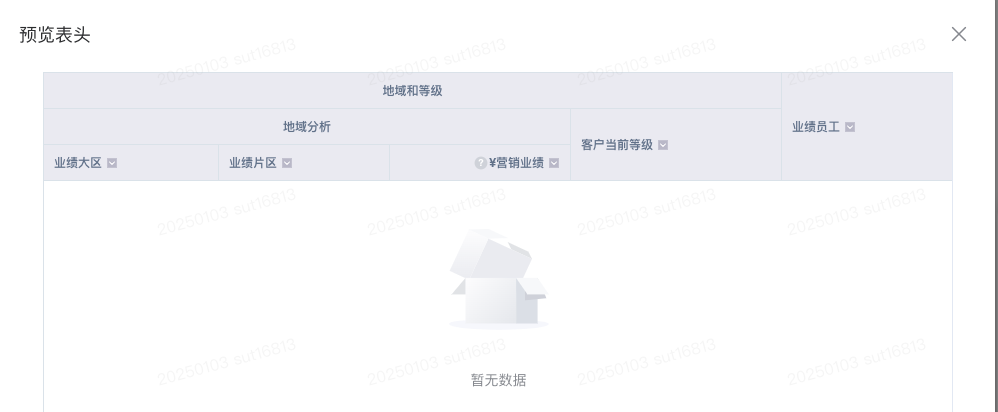
第四步,开启应用,即可获得”中国式表头”
6.结果筛选
思考:想找出总业绩在37亿元人民币以上的大区,该怎么做?
试一试:如果使用功能②(设置筛选条件),设置:”¥营销业绩” 大于等于 3,700,000,000,会发现查询结果为空,为什么会这样呢?
- 在功能②区域设置筛选条件,筛选的是底层数据。而底层数据记录了每位客户购买的每个产品所对应的营销业绩,可想而知,单笔营销业绩大于37亿元的情况是不存在的。
结果筛选,顾名思义,是对结果数据的筛选。想要找出总业绩在37亿元以上的大区,需要进行如下步骤:
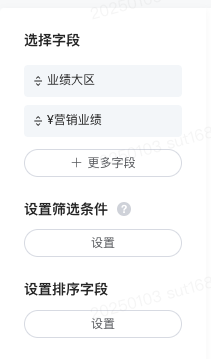
- 第一步,先造出有大区业绩总计的数据。选择字段-->选择业绩大区和营销业绩两个字段,点击查询。(同时检查功能②筛选条件,确保没有设置任何筛选),点击查询。
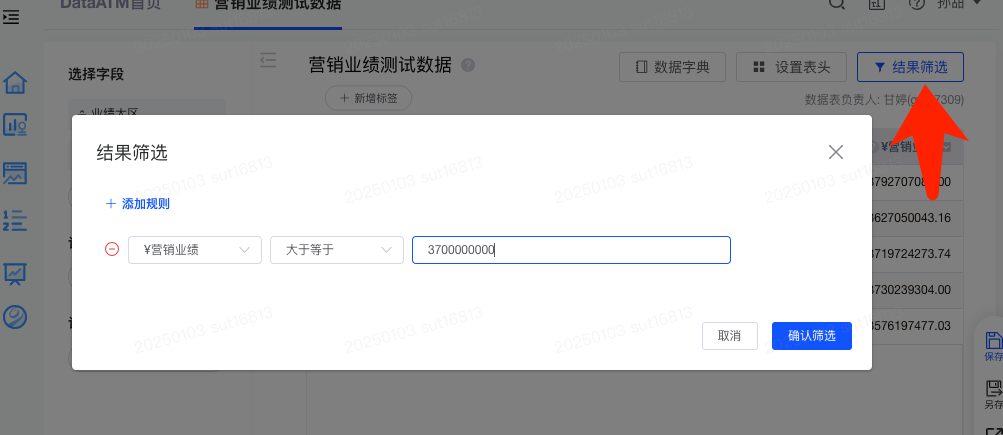
- 第二步,点击结果筛选,设置营销业绩大于等于37亿元,点击确认筛选。
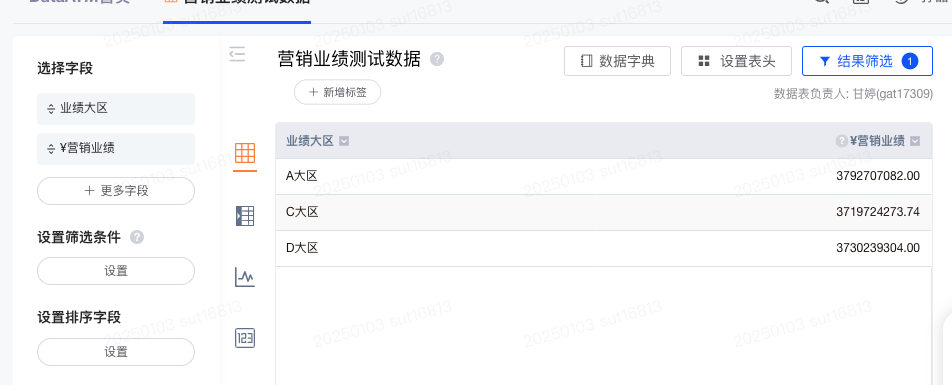
即可获得如下结果:
7.保存和另存
当获取到想要的数据时,点击右侧边栏的保存按钮,弹出保存数据表,在名称栏输入新的名称进行保存。
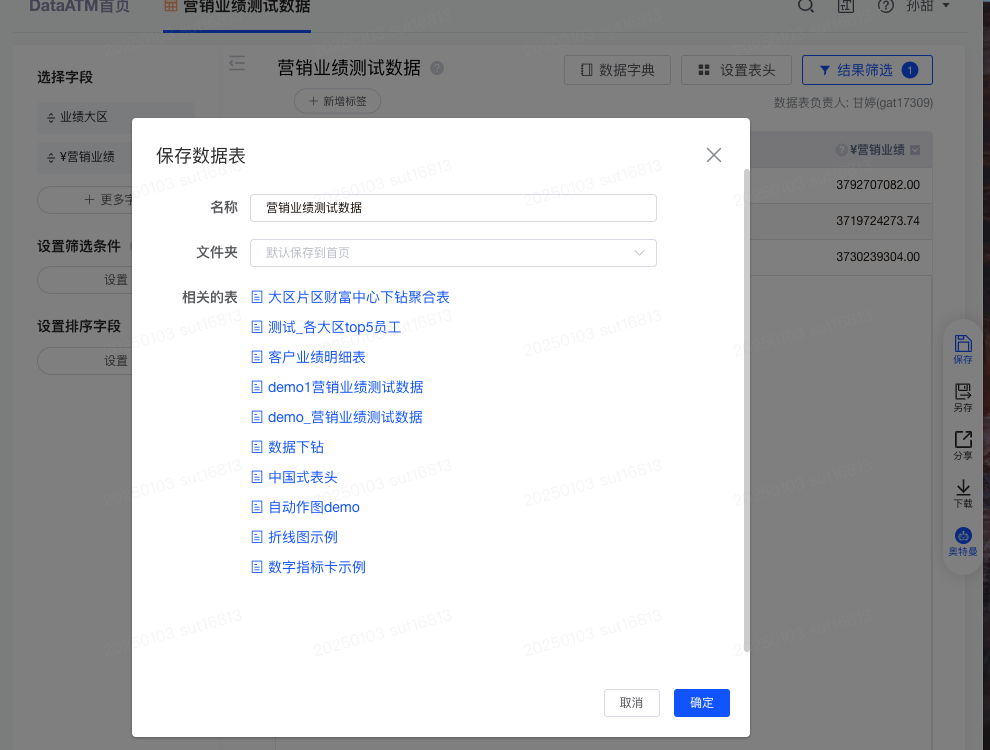
为避免后续使用混乱,请养成保存并重新命名的好习惯!推荐命名方法:
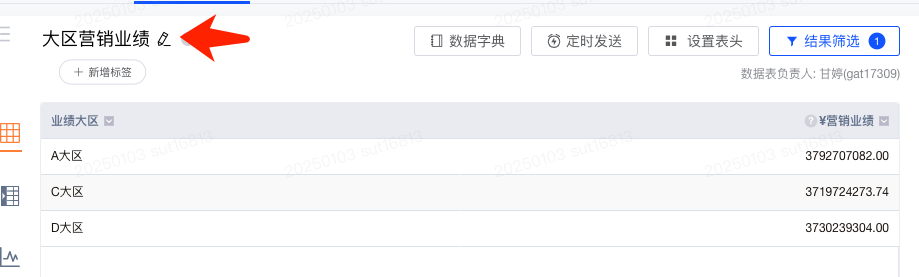
维度和值的组合命名法,比如下图中数据维度只有业绩大区,数值字段是营销业绩,因此命名为大区营销业绩。
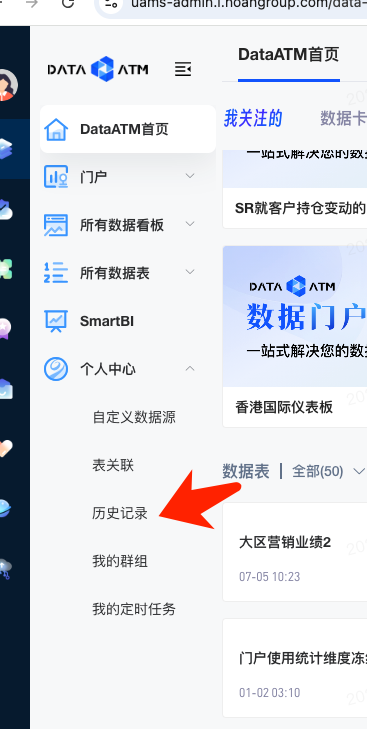
Tips:忘记保存了怎么办?
可到个人中心-->历史记录找到所有查询记录。
8.下载
可下载10万行以内的数据。敏感数据不支持下载。
9.奥特曼
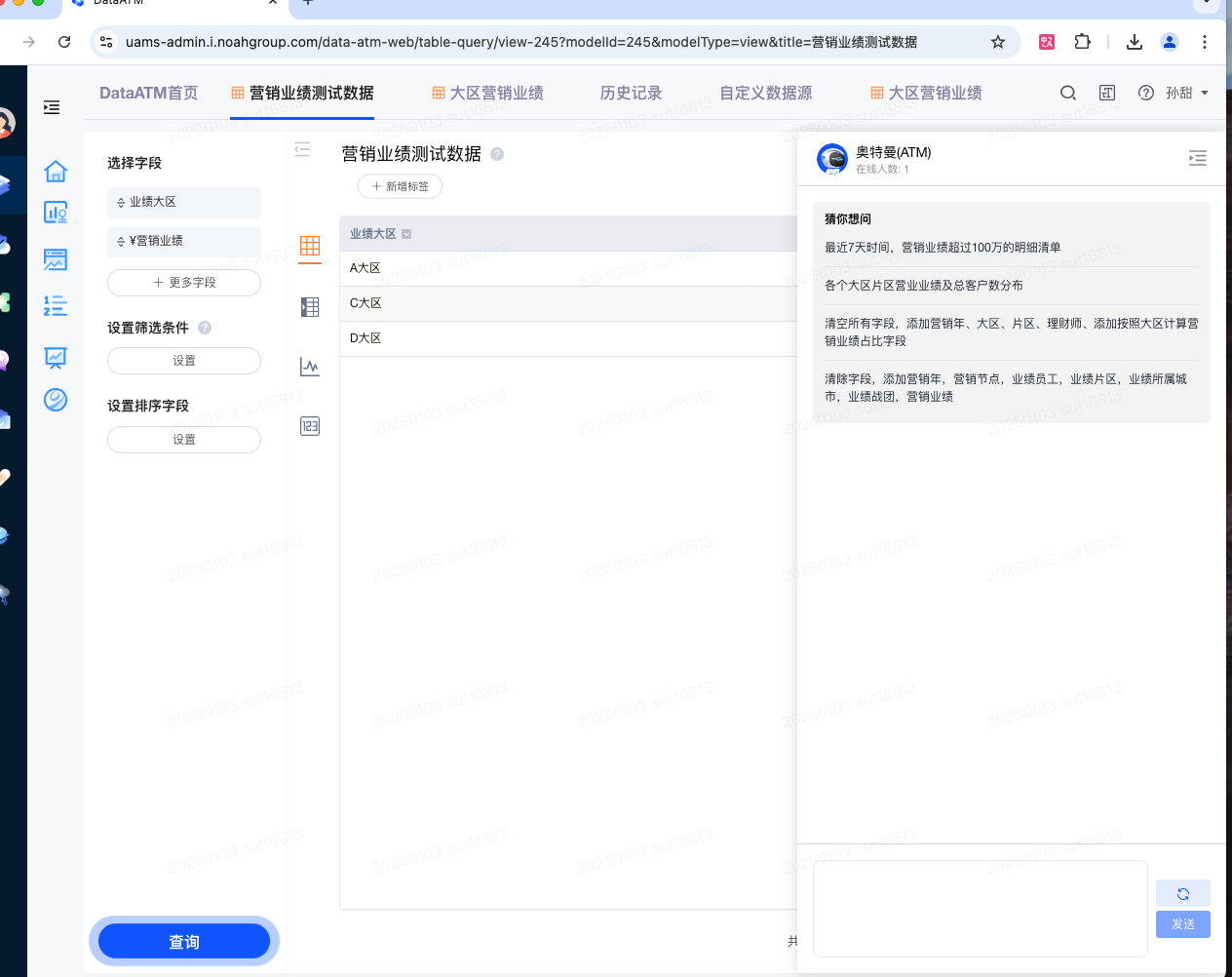
点击右侧边栏的奥特曼图表,可以用对话方式进行数据查询。
试一试:输入千分号,观察数据表出现什么变化?